
Al iniciar sesión en el Panel de Administración, es posible que vea este mensaje de advertencia en la página de Inicio:
"Se han detectado nuevos incidentes de seguridad. Haga clic aquí para revisar la página de Seguridad."
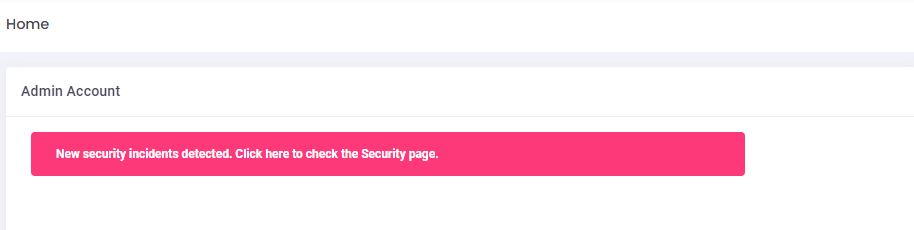
Esto ocurre cuando detectamos inicios de sesión sospechosos desde más de una ubicación para uno de sus usuarios. Haga clic en el mensaje de error para ir a la página de Incidentes de Seguridad y revisar cada caso.
Cómo revisar un caso de incidente de seguridad
-
Inicie sesión en el Panel de Administración.
-
En el menú, vaya a Seguridad (Security) → Incidentes de Seguridad (Security Incidents), o haga clic en el mensaje de error de la página principal.
-
Verá una lista de los usuarios que han activado la advertencia.
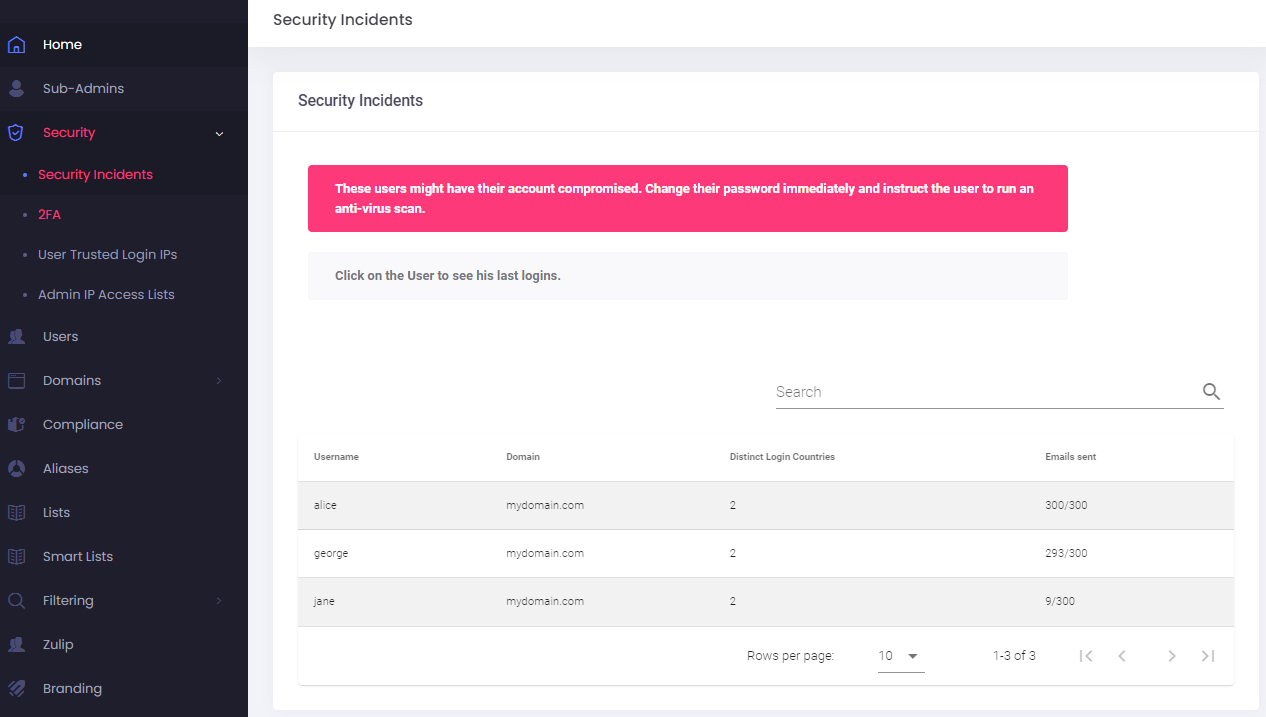
Puntos clave a revisar:
-
Mensajes enviados: Verifique cuántos correos se enviaron en las últimas 24 horas.
-
Países de inicio de sesión: Observe el número de países distintos. Un número elevado suele sugerir una cuenta comprometida.
-
Detalles: Haga clic en cada usuario para ver la lista de sus Últimos inicios de sesión (Last Logins). Póngase en contacto con el usuario si sospecha que la cuenta ha sido vulnerada.
Razones comunes por las que un usuario aparece en la lista
-
Cuenta comprometida: Un atacante está enviando correos o accediendo al contenido. Esto ocurre por contraseñas débiles, malware o acceso desde redes inseguras.
-
Aplicaciones de terceros: Algunas aplicaciones acceden al buzón desde servidores externos (CRMs como HubSpot/Salesforce, automatizadores de ventas o ciertos clientes de correo como MyMail que procesan datos en sus propios servidores).
-
Nota importante: Informe al usuario que estas apps tienen acceso total a sus datos y contraseñas.
-
-
Viajes: El usuario está de viaje y accede desde nuevas ubicaciones geográficas.
-
Conexión móvil: El usuario utiliza una conexión de datos móviles que renueva la IP constantemente.
Cómo marcar IPs como seguras
En casos de uso legítimo, las IPs pueden marcarse como seguras para que no vuelvan a activar la advertencia de incidente de seguridad.
- Diríjase al Panel de Administración.
-
En la lista de Incidentes de Seguridad, haga clic en el usuario para ver sus registros de Últimos inicios de sesión.
-
Haga clic en el botón Marcar como segura (Mark as Safe) junto a la IP que desea autorizar.
-
En la ventana emergente, complete lo siguiente:
-
Descripción (Obligatorio): Identifique la IP (ej. "CRM HubSpot" o "Viaje de ventas").
-
Rango (Range): Elija si desea autorizar solo esa IP o toda la red (opciones desde /31 hasta /22).
-
Para autorizar todas las IPs de Google, establezca el rango en /17.
-
Para autorizar todas las IPs de myMail, establezca el rango en /22.
-
-
-
Haga clic en el botón Marcar como segura para guardar.
Nota final: Puede eliminar estas entradas en cualquier momento desde la sección de IPs de confianza si la aplicación ya no se utiliza o el viaje ha terminado.