
Creación y Gestión de Usuarios asociados
Guía paso a paso para que el propietario de una cuenta pueda invitar a nuevos usuarios, asignar permisos personalizados y completar el proceso de registro en el Portal de Clientes.
Parte 1: Enviar Invitación desde el Portal del Propietario
Para delegar accesos o permitir que colaboradores gestionen sus servicios, el propietario de la cuenta principal debe enviar una invitación siguiendo estos pasos:
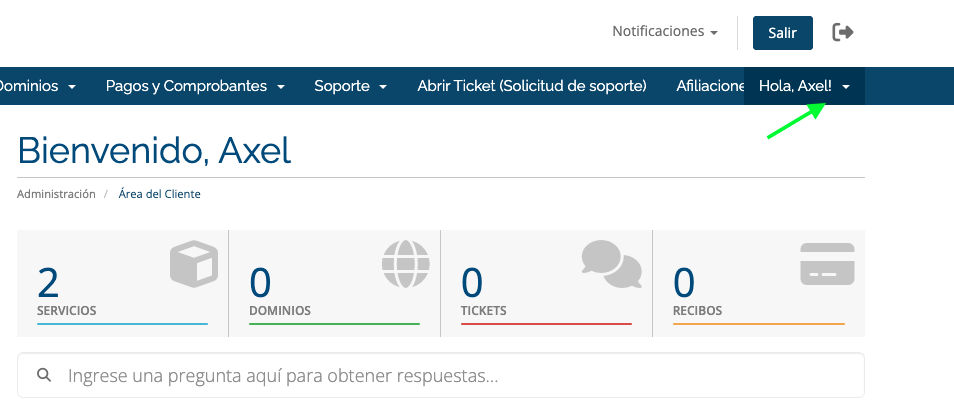
Paso 1: En la esquina superior derecha del panel principal, haga clic sobre el menú desplegable que muestra su nombre de usuario (ej. "Hola, Axel!").
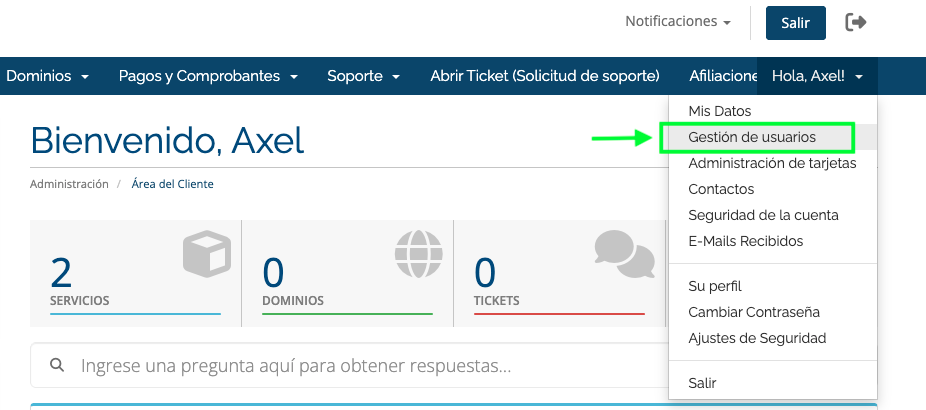
Paso 2: En la lista desplegable de opciones de su cuenta, localice y seleccione la opción titulada "Gestión de usuarios".
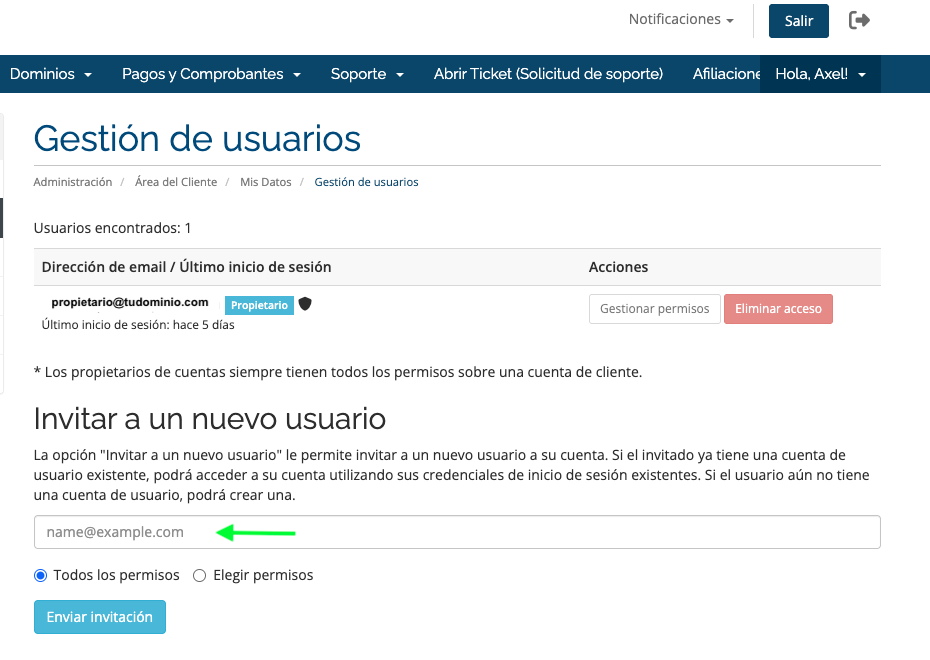
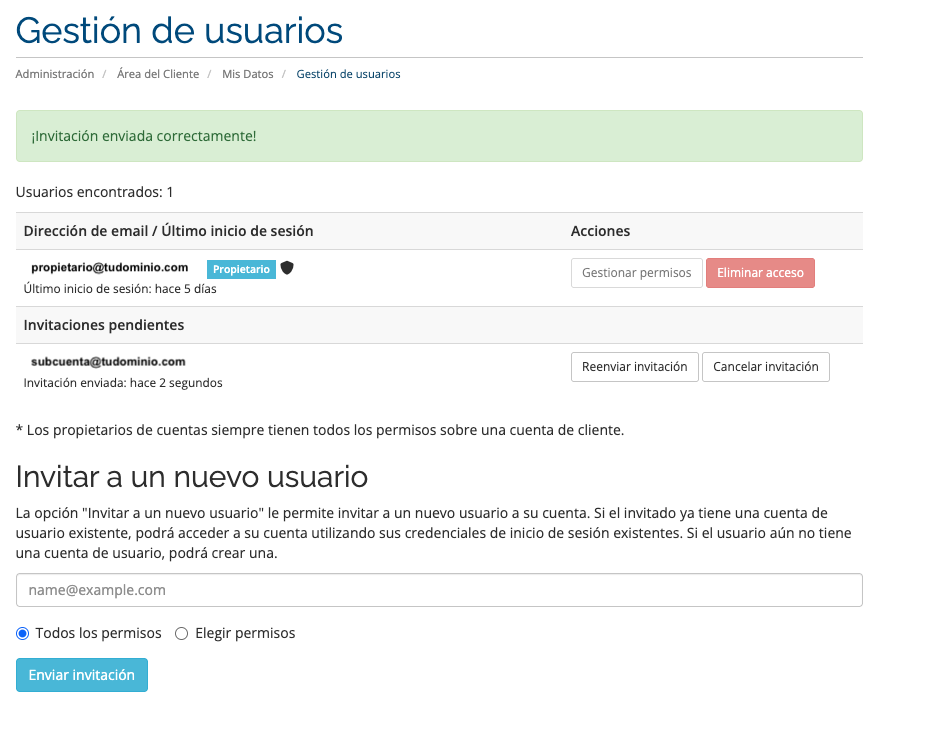
Paso 3: Desplácese hacia la sección inferior llamada "Invitar a un nuevo usuario". En el campo de texto disponible, introduzca la dirección de correo electrónico del usuario que desea registrar.
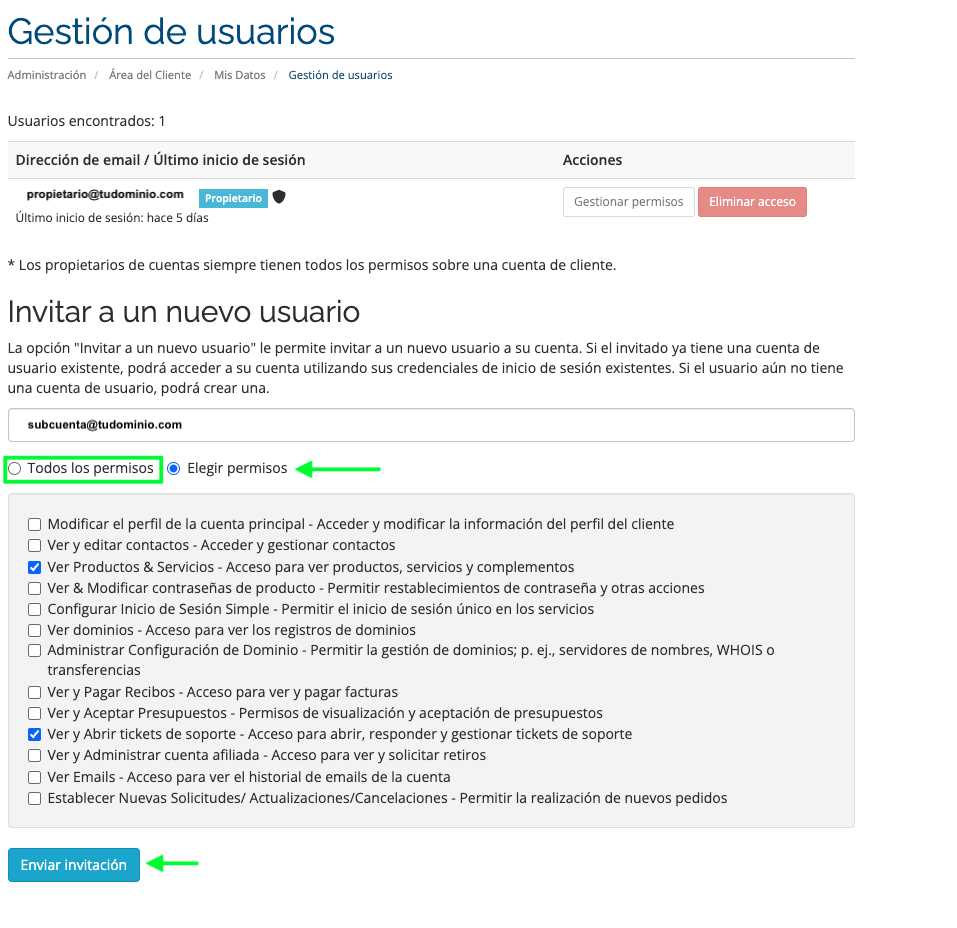
Paso 4: Seleccione la opción "Elegir permisos" para desplegar la lista de privilegios detallados. Marque las casillas específicas según las tareas que el colaborador deba realizar (por ejemplo: "Ver Productos & Servicios" o "Ver y Abrir tickets de soporte"). Tras definir los permisos, haga clic en el botón azul "Enviar invitación". O bien, si la subcuenta será un administrador que requerirá todos los permisos puede seleccionar esa opción.
Paso 5: El sistema mostrará un banner verde con el mensaje "¡Invitación enviada correctamente!". En la tabla inferior aparecerá el registro bajo el apartado de "Invitaciones pendientes" con opciones para reenviar o cancelar.
Parte 2: Aceptación y Registro del Nuevo Usuario
Una vez completada la fase anterior, el usuario invitado debe proceder a confirmar su cuenta y establecer sus datos de acceso.
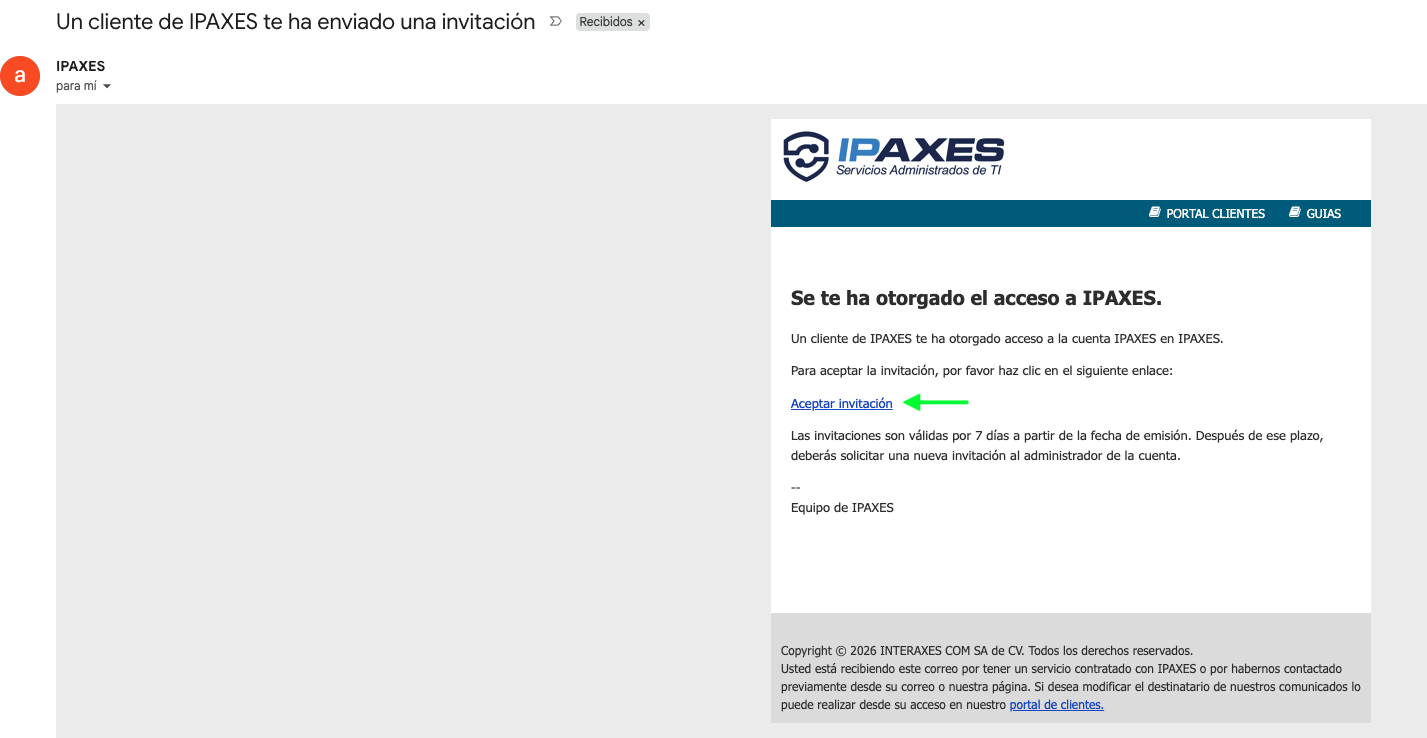
Paso 6: El invitado recibirá un correo electrónico de IPAXES con el asunto "Un cliente de IPAXES te ha enviado una invitación". Deberá abrir el mensaje y hacer clic sobre el hipervínculo azul "Aceptar invitación".
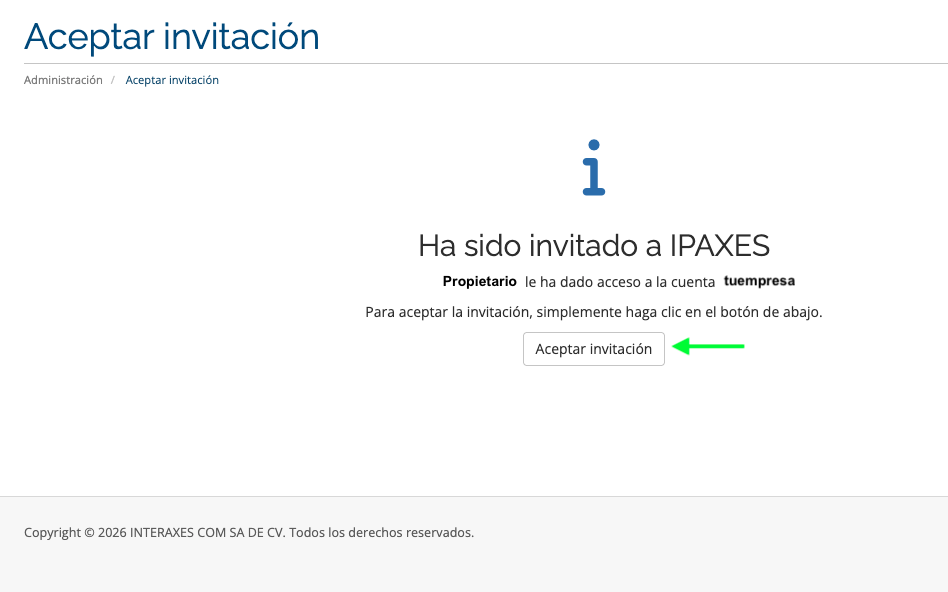
Paso 7: Será redirigido al navegador, donde visualizará una pantalla de bienvenida indicando qué cuenta le ha otorgado el acceso. Debe hacer clic en el botón central "Aceptar invitación".
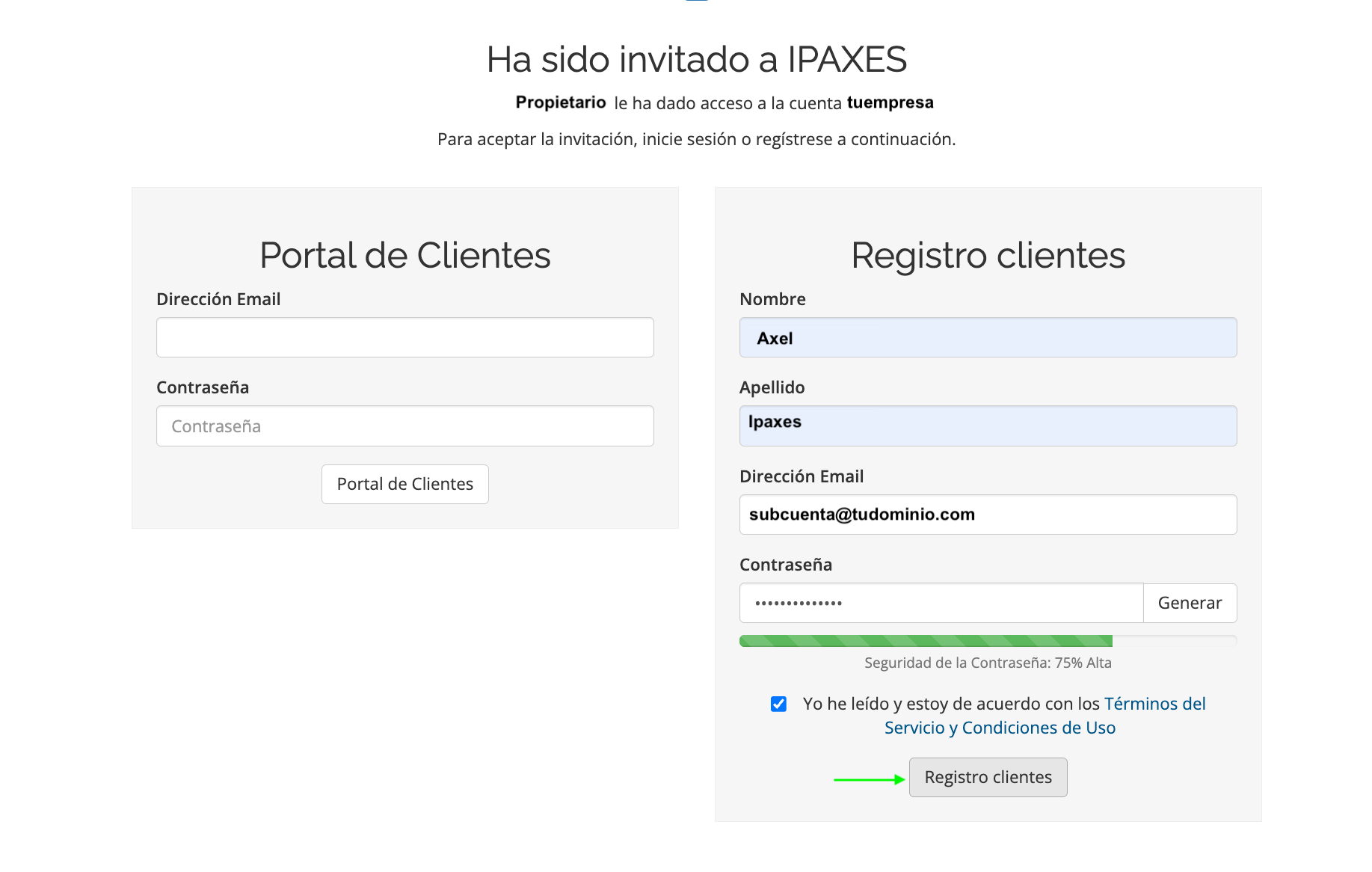
Paso 8: Se presentará un formulario doble. Diríjase a la columna derecha titulada "Registro clientes". Rellene sus campos obligatorios: Nombre, Apellido, valide su Dirección Email, asigne una contraseña segura y marque la casilla de aceptación de los Términos del Servicio. De igual forma, desde el botón de generar puede crear una nueva contraseña en caso de no querer crear una manualmente.
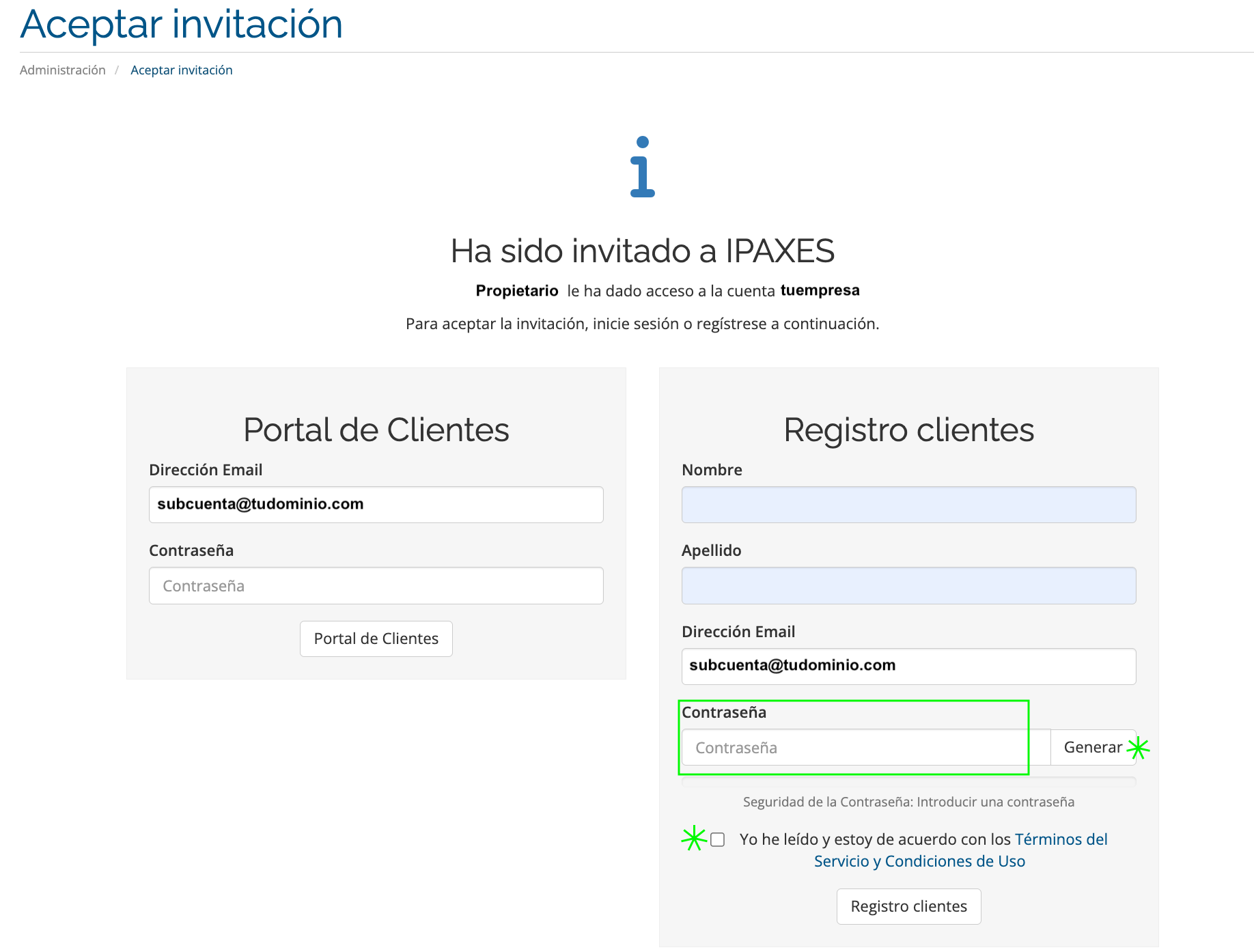
Paso 9: Verifique que el indicador de seguridad de la contraseña muestre un nivel óptimo (ej. 75% Alta) y haga clic en el botón "Registro clientes" para consolidar la cuenta.
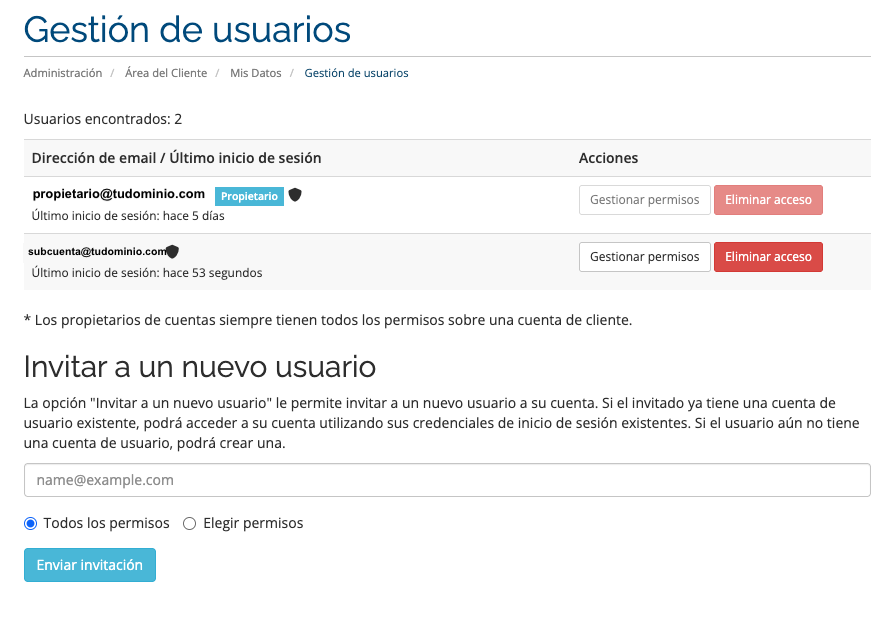
Paso 10: Al regresar a la sección de "Gestión de usuarios", el propietario original de la cuenta podrá ver que el estado de la subcuenta ha cambiado, mostrando ahora el tiempo transcurrido desde su último inicio de sesión activo. En el mismo panel, se pueden gestionar los permisos del usuario o eliminar por completo su accceso. Si el acceso se elimina, tener en consideración que no se podrá agregar nuevamente el mismo correo recién eliminado como subcuenta.
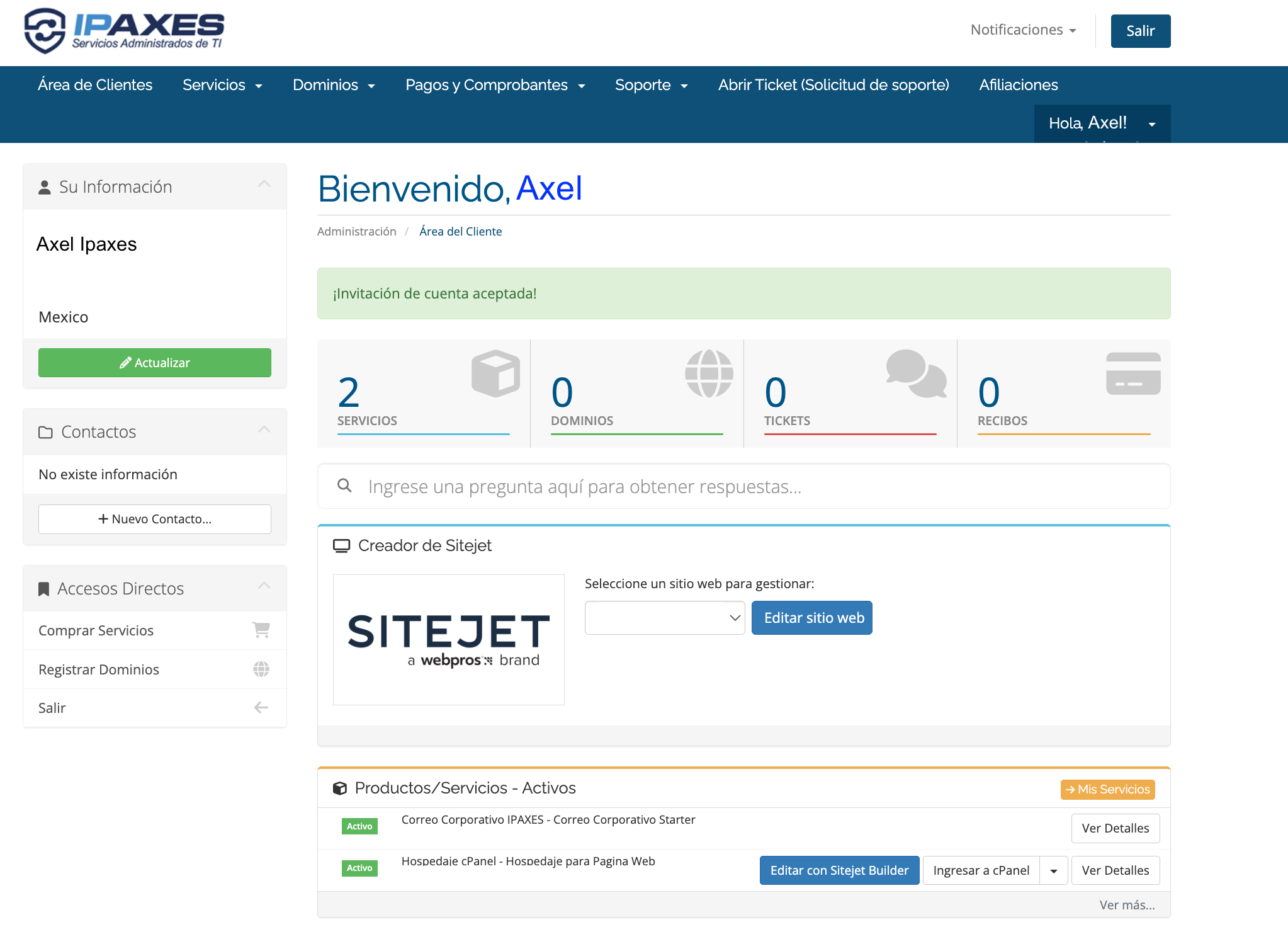
Paso 11: Finalmente, al completar el registro, el sistema redirigirá al nuevo usuario de forma automática a su propio panel principal de cliente. En la parte superior se desplegará un banner verde con la leyenda "¡Invitación de cuenta aceptada!", confirmando el acceso correcto a los servicios asignados.
Agregar un contacto desde mi Portal de clientes
¿Cómo puedo levantar un ticket de soporte desde el portal de clientes?