
¿Qué es Imunify360?
Imunify360 es una potente herramienta de seguridad automatizada e integrada en nuestros servidores de hospedaje cPanel. Su función principal es proteger su cuenta en tiempo real mediante el escaneo constante de archivos y bases de datos, el bloqueo de scripts maliciosos (Defensa Proactiva) y la gestión de amenazas para garantizar que su sitio web permanezca seguro.
Lo puedes encontrar en tu cPanel > Seguridad > Imunify360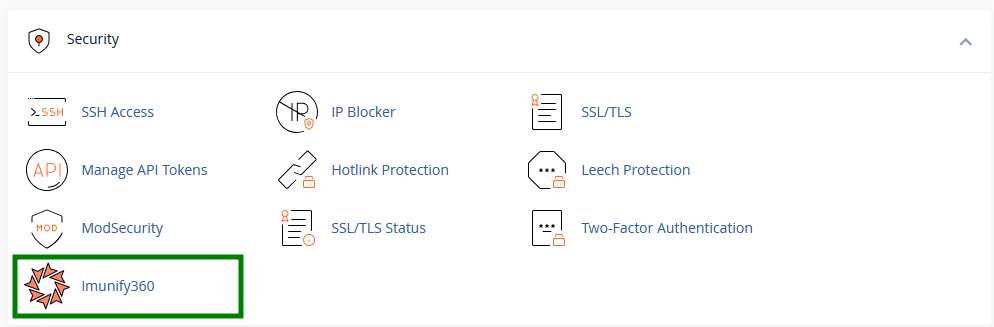
¿Qué sucede cuando Imunify360 detecta una amenaza?
De forma predeterminada, cuando el sistema detecta un archivo infectado, realiza una de las siguientes acciones automáticas:
-
Limpieza de código (Clean up): Elimina el código malicioso incrustado dentro de un archivo seguro, manteniendo intacto el resto de su contenido original.
-
Cuarentena o Eliminación: Si el archivo es completamente malicioso o no se puede desinfectar de manera segura, se remueve o aísla para evitar que dañe su sitio web o afecte a otros usuarios.
¿Cómo revisar y gestionar las detecciones desde su cPanel?
Si ha recibido una notificación de detección o desea verificar el estado de seguridad de su sitio, puede gestionarlo directamente siguiendo estos pasos:
-
Inicie sesión en su cPanel.
-
Diríjase a la sección de Seguridad y haga clic en la herramienta Imunify360.
-
Vaya a la pestaña Malicious (Archivos Maliciosos). Aquí verá la lista de elementos detectados y el estado en el que se encuentran.
Si un archivo requiere de su atención o el sistema no pudo procesarlo automáticamente, verá las siguientes opciones en la columna de Acciones (Actions):
-
View file content (Ver contenido del archivo): Le permite inspeccionar las líneas de código del archivo para identificar qué causó la alerta.
-
Clean up (Limpiar): Intenta limpiar de manera manual el código infectado del archivo seleccionado.
-
Restore (Restaurar): Regresa el archivo a su estado original previo a la desinfección (utilícelo con precaución y solo si está seguro de que fue un falso positivo).
-
Add to Ignore List (Añadir a la lista de ignorados): Si está completamente seguro de que el archivo es legítimo y seguro para su aplicación, puede agregarlo a esta lista para que el escáner lo pase por alto en futuras revisiones. Puede administrar esta lista en cualquier momento desde la pestaña Ignore List.
Cómo ver los resultados del escaneo
La pestaña Scan (Escaneo) muestra la información de todos los escaneos realizados en su cuenta de cPanel, incluyendo la fecha del escaneo, la ruta de la carpeta, el número total de archivos escaneados, el número de amenazas, la cantidad de archivos detectados como sospechosos durante el análisis y las acciones tomadas con dichos archivos.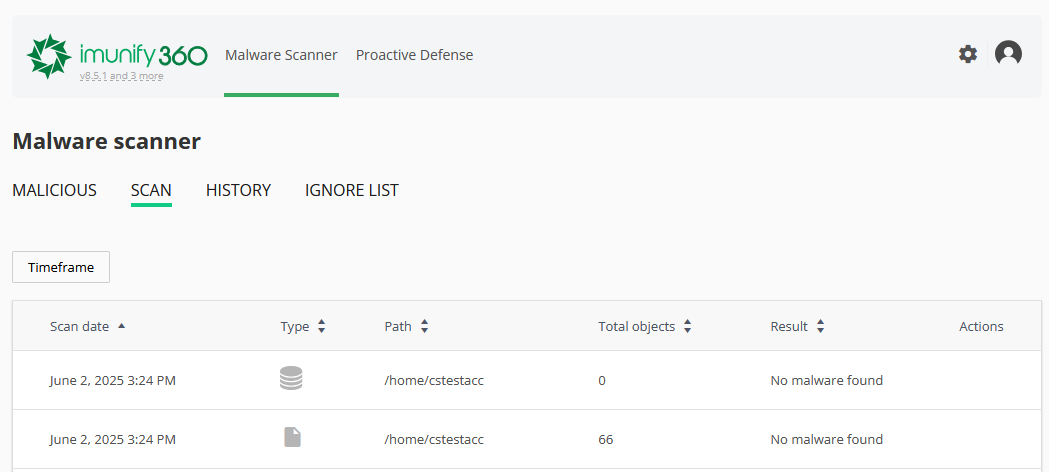
Pestaña History (Historial): Muestra cada acción realizada, incluyendo escaneos, limpiezas, restauraciones de archivos y actualizaciones de la Lista de ignorados. Esto le ayuda a realizar un seguimiento de lo que ha sucedido a lo largo del tiempo. Los registros (logs) se almacenan en el servidor durante 30 días. 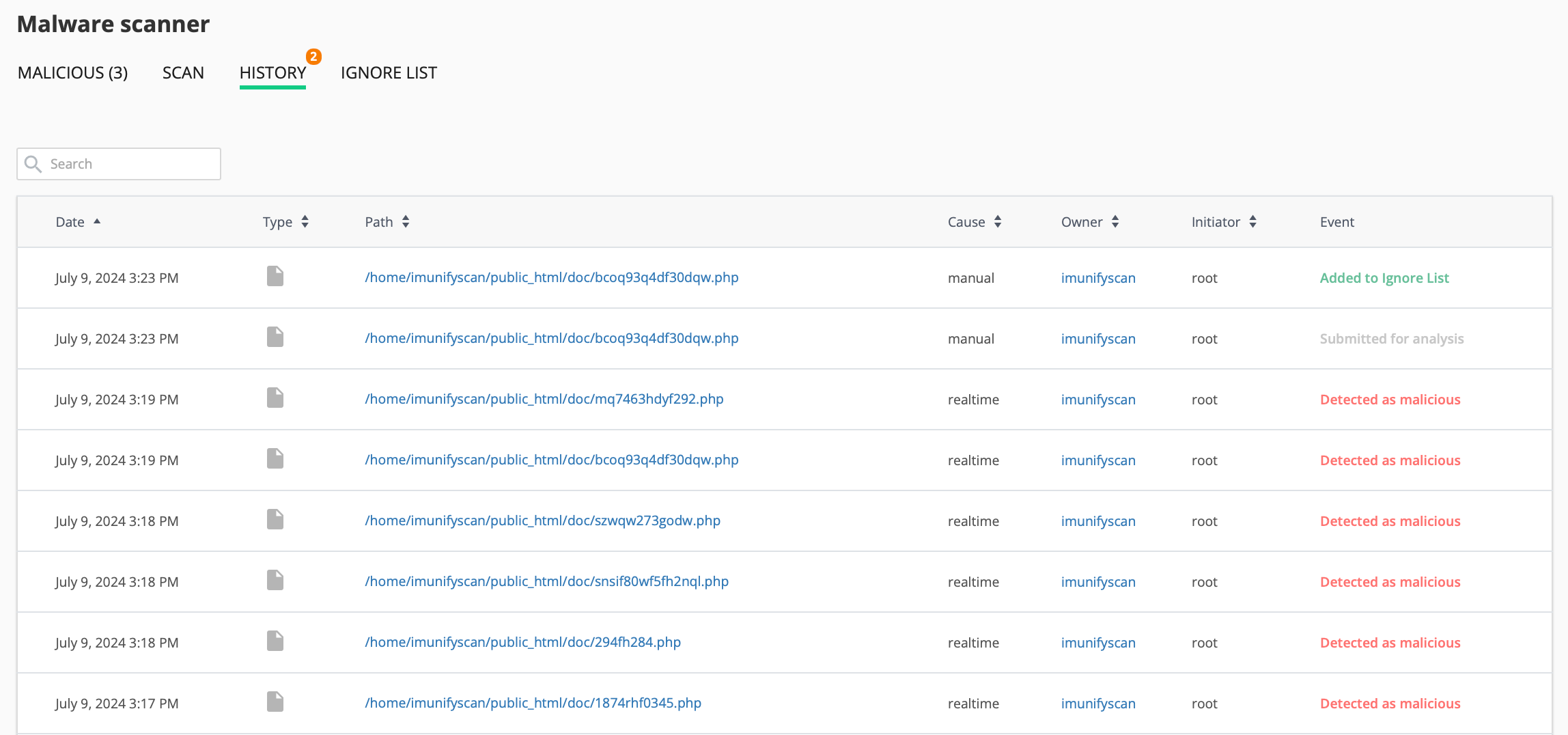
Cómo usar la Lista de ignorados (Ignore List)
La Lista de ignorados contiene los archivos, bases de datos y directorios que están excluidos de los análisis del escáner de malware.
Puede excluir un archivo o carpeta de futuros escaneos de la siguiente manera:
-
Vaya a Malware Scanner >> pestaña Ignore List.
-
Haga clic en Add new entry (Añadir nueva entrada) e ingrese la ruta completa.
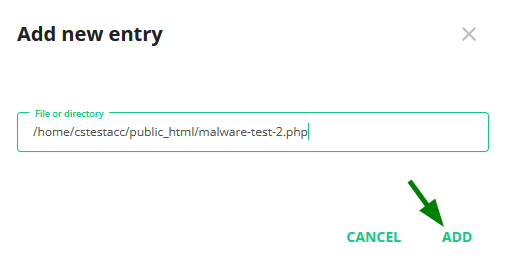
Imunify360 omitirá estos elementos en los próximos escaneos. Puede remover elementos de esta lista en cualquier momento.
Nota: No se admiten caracteres comodín (wildcards) como /home/*/archivo.php.
¿Qué es la Defensa Proactiva (Proactive Defense)?
Esta función bloquea los scripts sospechosos antes de que puedan causar algún daño. No depende de firmas de malware conocidas; en su lugar, analiza el comportamiento peligroso en tiempo real (como el intento de inyectar código o modificar archivos del sistema).
Puede ver las acciones bloqueadas bajo la pestaña Proactive Defense.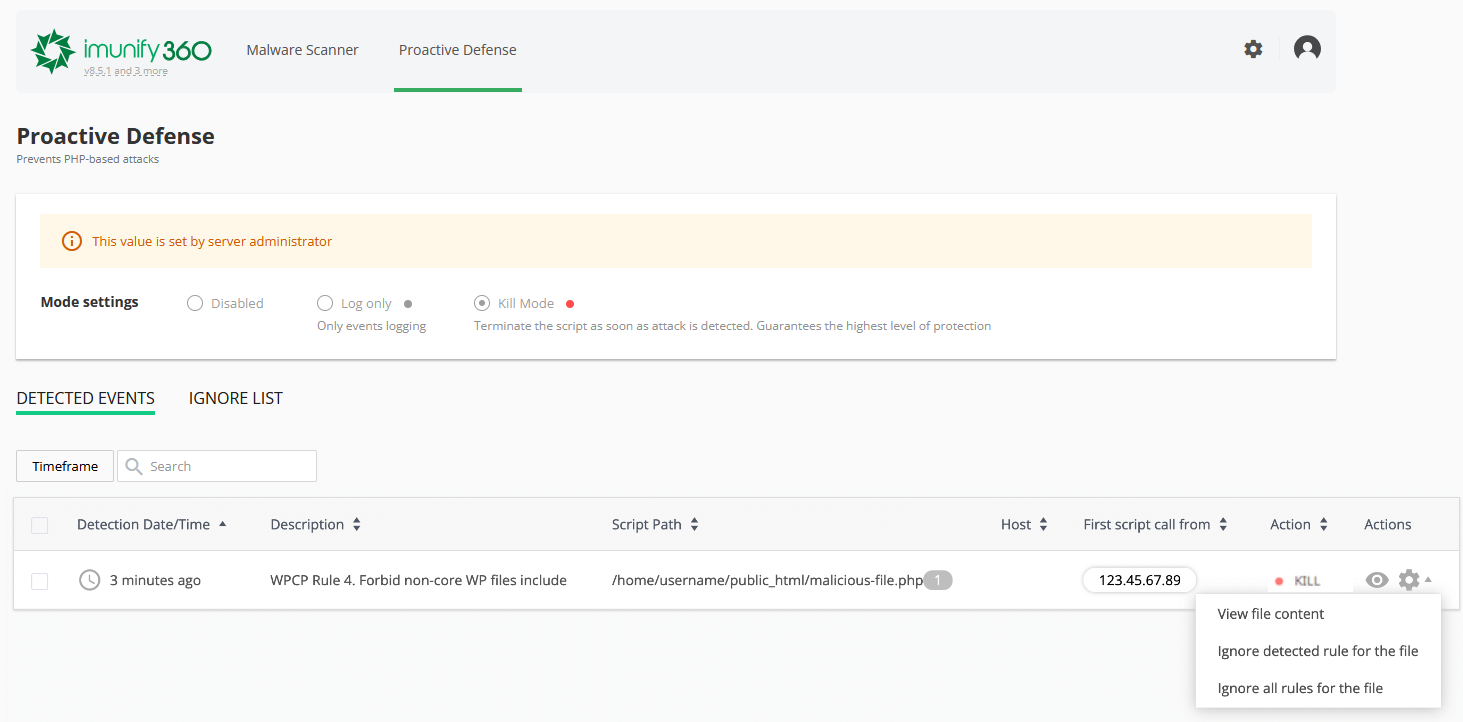
La Defensa Proactiva opera en Kill Mode (Modo de finalización) en nuestros servidores. Este es el nivel más alto de protección: el script se detiene y finaliza inmediatamente en cuanto se detecta una actividad maliciosa.
Si está completamente seguro de que un archivo es seguro y desea permitirlo:
-
Haga clic en el icono de engranaje junto al evento.
-
Seleccione Ignore detected rule (Ignorar regla detectada) o Ignore all rules for the file (Ignorar todas las reglas para el archivo).
Nota: Utilice las opciones de ignorar únicamente si está absolutamente seguro de que la acción es segura.
Recomendaciones Importantes de Seguridad
La detección de malware suele ser consecuencia de vulnerabilidades en el sitio web (versiones de CMS desactualizadas, plugins obsoletos o contraseñas débiles).
Le recordamos que, de acuerdo con nuestros lineamientos de servicio:
-
La configuración de aplicaciones, así como el aprendizaje y capacitación en el uso de las herramientas del hospedaje son responsabilidad directa del cliente.
-
Es responsabilidad del cliente realizar los mantenimientos y actualizaciones necesarias (de CMS como WordPress, Joomla, etc., así como de sus componentes) para asegurar la correcta compatibilidad y funcionalidad ante las actualizaciones del servidor.
-
Los procedimientos de copias de seguridad (backups) y la recuperación de datos por errores humanos son responsabilidad final del usuario.
¿Necesita asistencia adicional?
Si después de revisar el archivo detectado tiene dudas sobre el comportamiento de la herramienta o experimenta fallas persistentes en las funcionalidades centrales de su panel, recuerde que puede levantar un ticket de soporte técnico formal desde nuestro Portal de Clientes (https://clientes.ipaxes.com).