Tenga en cuenta que la mejor forma de añadir registros a la lista blanca es mediante los reportes del Monitor de Spam, ya que esto entrega el correo automáticamente y añade al remitente a su lista blanca. Nuestro sistema utiliza el "Sender" (remitente real) en lugar del "From" (de) del encabezado para estas listas; esto se gestiona automáticamente si autoriza los correos desde los reportes de spam.
Si añade una dirección manualmente y nota que no funciona, revise el encabezado del correo y busque el campo X-Barracuda-Envelope-From:, que es el que debe usarse. Otra posibilidad es que el remitente cambie constantemente; en ese caso, puede usar Reglas para eliminar mensajes basados en partes del asunto o del encabezado "From".
Añadir un remitente a la Lista Blanca (Whitelist)
Esto tratará al remitente como seguro y entregará todos sus correos en la Bandeja de entrada.
-
Diríjase al Panel de Administración.
-
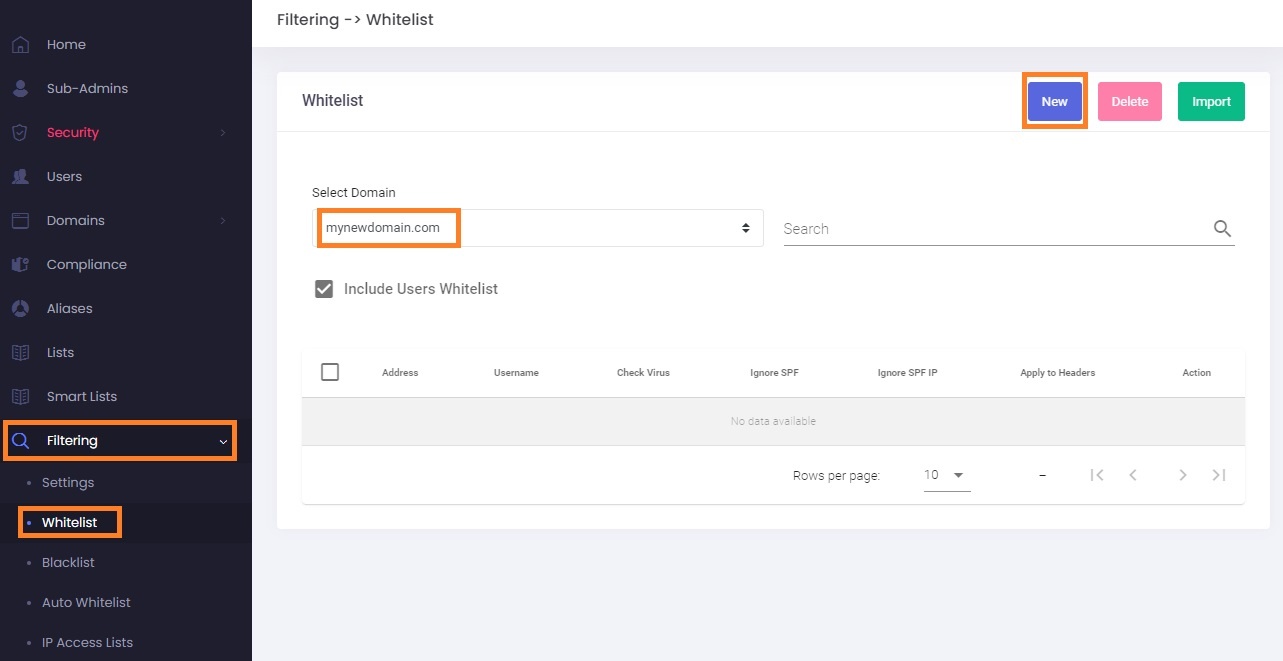
En el menú, haga clic en Filtrado (Filtering) → Lista Blanca (Whitelist).
-
Elija un dominio de la lista desplegable.
-
Haga clic en el botón Nuevo (New).
-
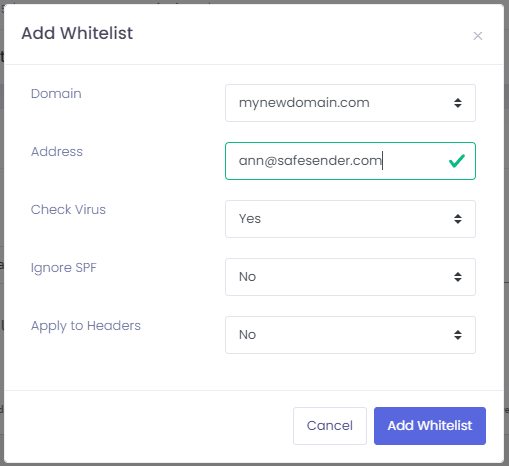
En el campo Dirección (Address), escriba el correo o el dominio.
-
Comprobar virus (Check virus): Seleccione si aún desea analizar virus (Recomendado: Sí).
-
Ignorar SPF (Ignore SPF): (Recomendado: No, ya que le expone a correos falsificados). Si un remitente falla el SPF, es mejor autorizarlo desde el Webmail o los reportes de spam para capturar la IP correcta.
-
Aplicar a encabezados (Apply to headers): Útil si el remitente está mal configurado (Recomendado: No, para evitar ataques de Phishing).
-
Haga clic en Añadir a lista blanca.
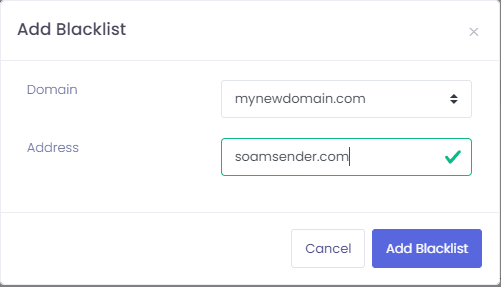
Añadir un remitente a la Lista Negra (Blacklist)
Esto tratará al remitente como de alto riesgo y todos sus correos serán rechazados (no se guardará ninguna copia).
-
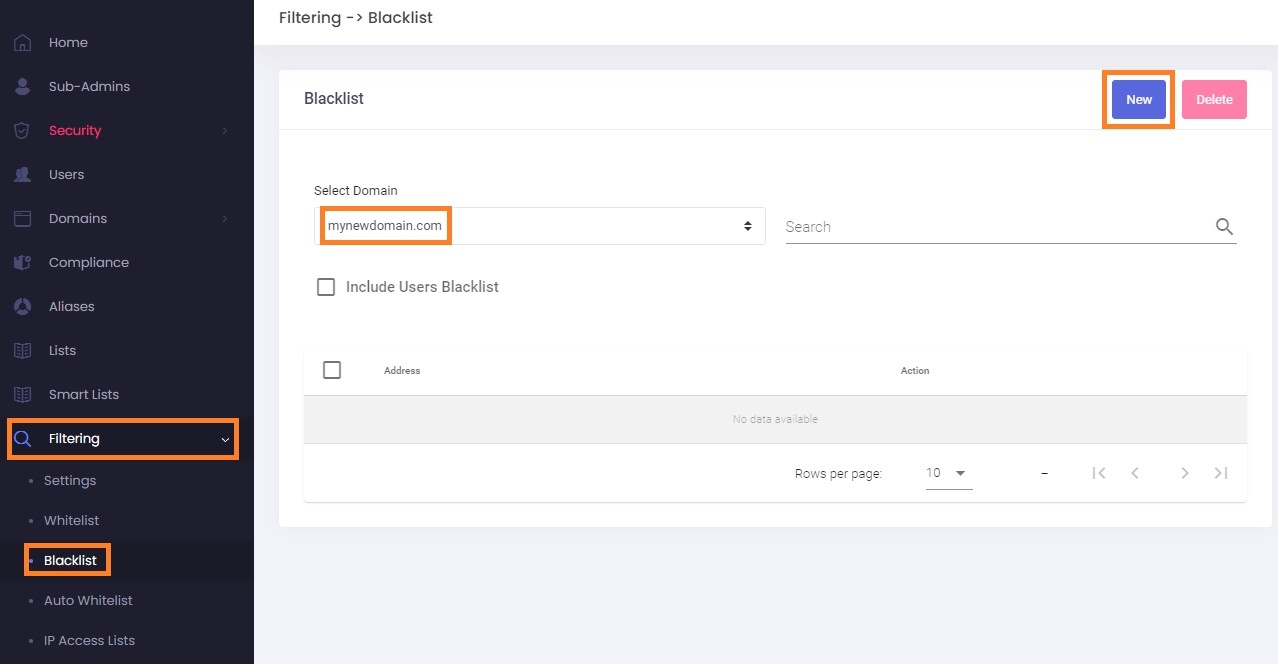
En el menú, haga clic en Filtrado → Lista Negra.
-
Elija un dominio y haga clic en Nuevo.
-
Escriba la dirección de correo o dominio en el campo Dirección.
-
Haga clic en Añadir a lista negra.
Eliminar registros de las listas
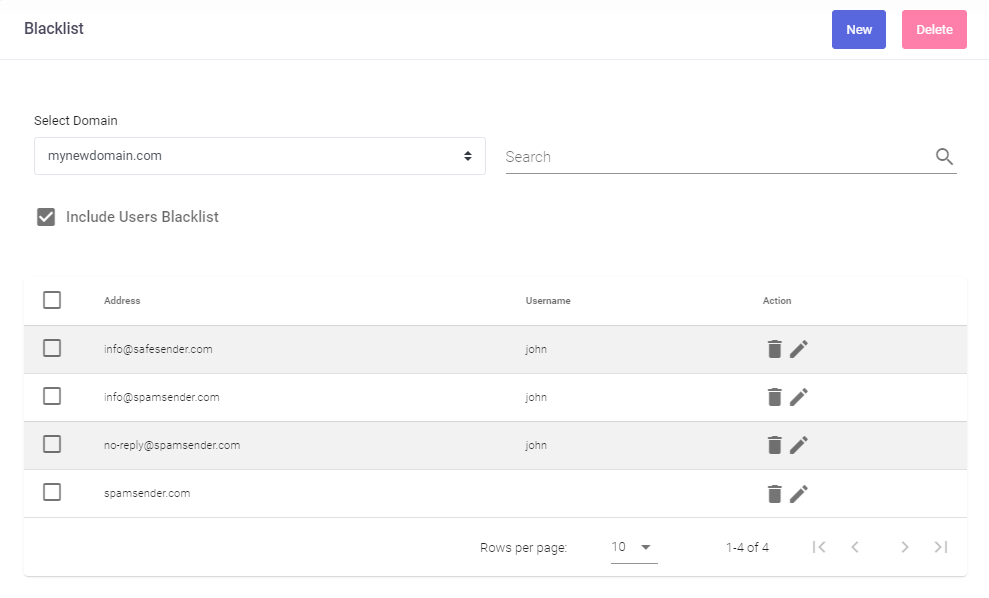
Si un usuario añadió a alguien por error, puede eliminar la entrada:
-
Vaya a Filtrado → Lista Negra (o Lista Blanca).
-
Seleccione el dominio.
-
Marque la opción Incluir lista de usuarios (Include Users Blacklist/Whitelist) para ver las entradas creadas por los usuarios finales.
-
Haga clic en el icono de la papelera junto al registro y confirme la eliminación.
Gestionar la Lista Blanca Automática (Auto Whitelist)
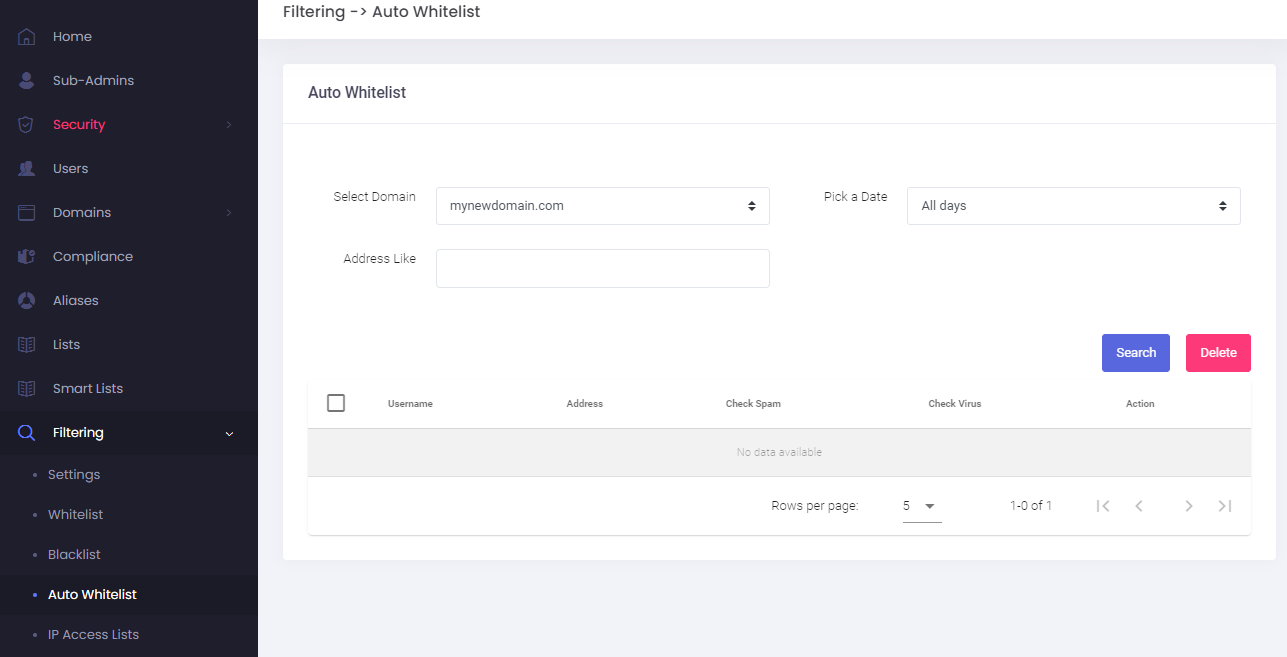
Esta lista se construye según los patrones de envío de sus usuarios para asegurar que los contactos frecuentes no sean filtrados.
-
Vaya a Filtrado → Auto Whitelist.
-
Elija el dominio.
-
Puede filtrar por fecha o usar el campo Dirección similar a (Address like) para buscar un término.
-
Haga clic en el icono de la papelera para eliminar entradas si es necesario.
Limitar por IP: Lista de acceso por IP
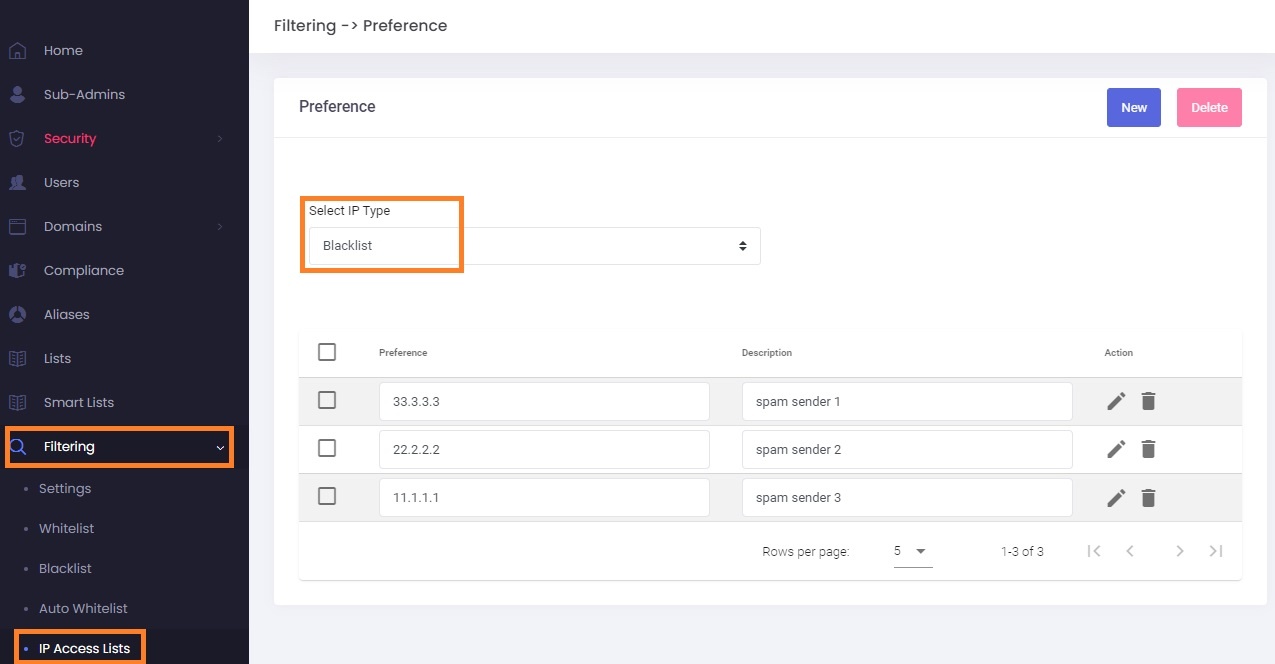
A veces es necesario autorizar o bloquear una dirección IP completa.
-
Vaya a Filtrado → Lista de acceso IP (IP Access List).
-
Seleccione el Tipo de IP: Blacklist o Whitelist.
-
Para eliminar una existente, haga clic en el icono de la papelera.
-
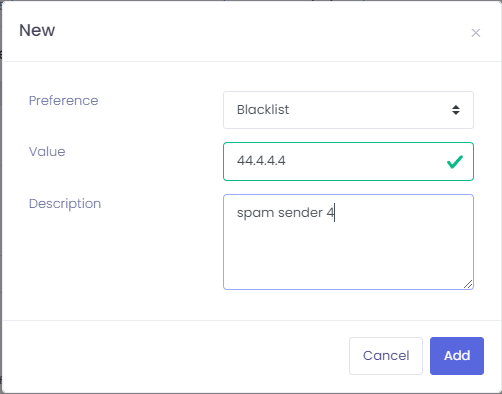
Para añadir una nueva, haga clic en Nuevo:
-
Preferencia: Elija si es para lista negra o blanca.
-
Valor: Introduzca una IP válida.
-
Descripción: Añada un detalle para recordar por qué se añadió esta IP.
-
-
Haga clic en Añadir.