
ℹ️ Puedes pedirle a tu administrador de sistemas que configure "Autoconfig" en tu DNS para que el proceso de configuración de Thunderbird sea mucho más sencillo.
Paso 1
Para abrir la ventana de configuración de una nueva cuenta de correo, tienes varias opciones:
-
Haz clic en Herramientas -> Configuración de la cuenta -> Acciones de la cuenta -> Añadir cuenta de correo.
-
Si los menús superiores están ocultos, presiona la tecla ALT para mostrarlo, o accede a Configuración de la cuenta haciendo clic en el icono de la "hamburguesa" (menú de tres líneas) en la parte superior derecha de la interfaz, luego en Ajustes -> Configuración de la cuenta -> Acciones de la cuenta -> Añadir cuenta de correo.
-
Haz clic en el icono de menú -> Nuevo -> Cuenta de correo existente.
Se mostrará la ventana Configurar su dirección de correo electrónico existente.
Paso 2
Introduce el nombre de visualización del usuario, la dirección de correo electrónico completa y la contraseña:
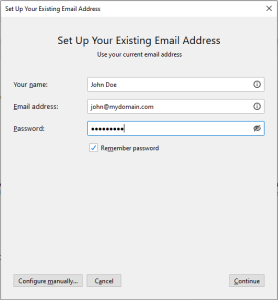
Paso 3
Haz clic en Continuar. Thunderbird encontrará automáticamente los nombres de servidor adecuados si has configurado el registro de "Autoconfig" en tu DNS.
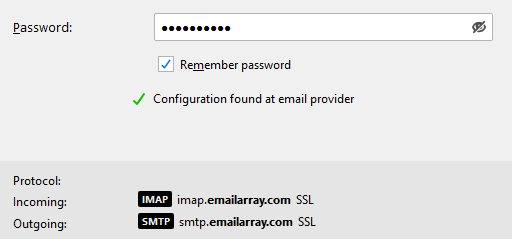
ℹ️ Si Thunderbird no encuentra automáticamente los nombres del servidor, por favor utiliza los detalles de nuestra página de Servidores y Puertos.
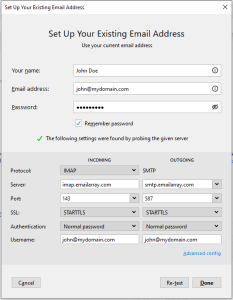
Paso 4
Haz clic en Hecho para finalizar la configuración de la cuenta. Espera a que Thunderbird sincronice los datos.
ℹ️ Ten en cuenta que Thunderbird configurará automáticamente la cuenta como IMAP. Si deseas configurar la cuenta como POP, deberás hacerlo de forma manual. Se recomienda IMAP, ya que es un protocolo diseñado para admitir varios dispositivos accediendo a una misma cuenta, con todas las carpetas sincronizadas en nuestro servidor, lo que además garantiza que se realicen nuestras copias de seguridad.