
Si esta es la primera vez que abres Outlook desde su instalación, aparecerá inmediatamente una ventana pidiéndote que configures tu cuenta de correo. Haz clic en Sí, continúa y sigue nuestras instrucciones a partir de la sección donde comienzas a escribir los datos de tu cuenta.
Finalmente, según nuestras pruebas, los elementos enviados y la papelera se guardan automáticamente en carpetas IMAP, excepto en versiones antiguas como Outlook 2003. No obstante, hay información disponible para Elementos enviados y Papelera, lo cual es especialmente útil si tu Outlook no está en inglés y deseas definir manualmente las carpetas utilizadas para estas funciones básicas. Ten en cuenta que nuestro Webmail traduce automáticamente los nombres predeterminados en inglés (Sent, Trash, Drafts, Spam) para mostrarlos en el idioma en el que accediste al Webmail. Sin embargo, en algunos casos, podría ser necesario cambiar el mapeo de carpetas en el Webmail si Outlook no realiza esta conversión automáticamente, además de mapear los nombres localizados en tu Outlook.
Dependiendo del tamaño de tu buzón y de tu velocidad de Internet, Outlook puede tardar desde unas pocas horas hasta unos días en sincronizar el buzón y crear el archivo PST local.
ℹ️ Ten en cuenta que Outlook configurará automáticamente la cuenta como IMAP. Si deseas configurar la cuenta como POP, deberás hacerlo de forma manual. Se recomienda IMAP, ya que es un protocolo diseñado para admitir varios dispositivos accediendo a una misma cuenta, con todas las carpetas sincronizadas en nuestro servidor, lo que además garantiza que se realicen nuestras copias de seguridad.
Outlook 365
Lamentablemente, esta versión de Outlook ya no es compatible con Autodiscover para cuentas IMAP.
-
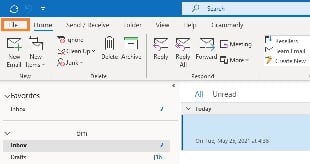
Haz clic en el menú Archivo.
-
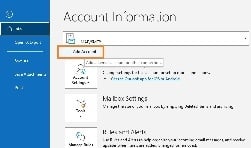
Haz clic en + Agregar cuenta.
-
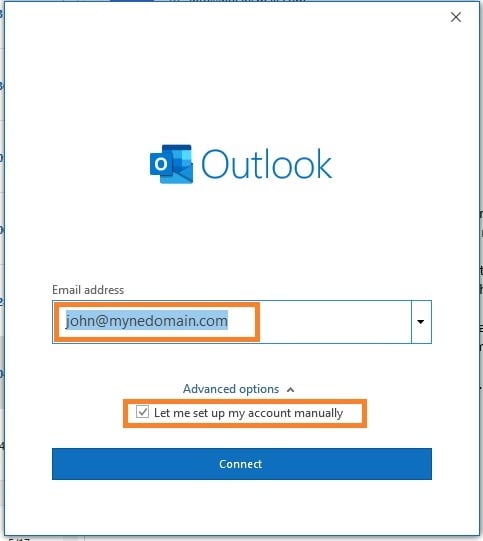
Introduce tu dirección de correo electrónico completa y selecciona la opción Permitirme configurar mi cuenta manualmente.
-
Haz clic en Siguiente.
-
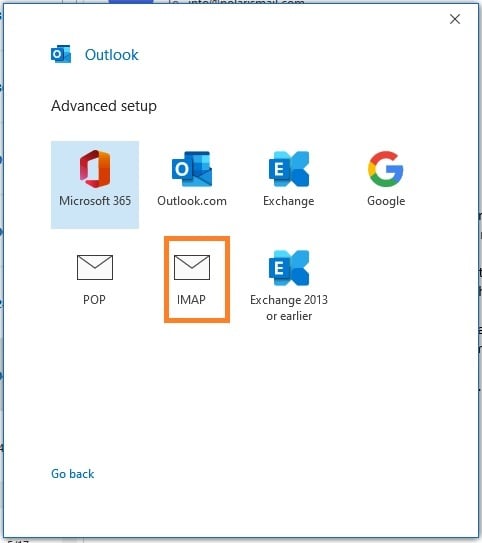
Selecciona IMAP de la lista de tipos de cuenta.
-
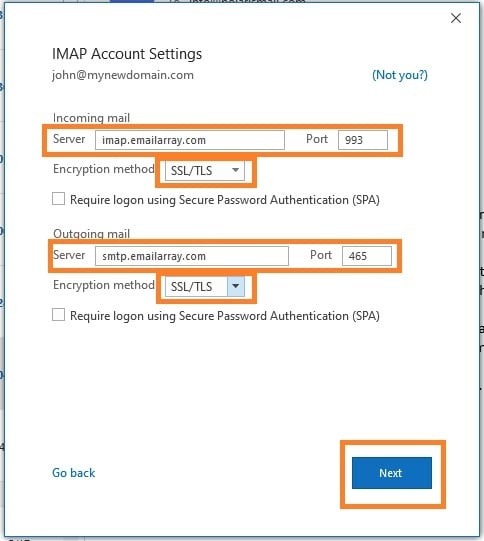
Completa la información del servidor desde la página de Servidores y Puertos.
-
Haz clic en Siguiente.
-
Introduce la contraseña de tu correo electrónico y haz clic en Conectar.
La configuración ha finalizado. Aparecerá el mensaje Cuenta agregada correctamente y Outlook comenzará a sincronizar la cuenta. Dependiendo del tamaño de tu buzón y tu velocidad de Internet, este proceso puede tardar desde unas horas hasta unos días.
Outlook 2013/2010
-
Haz clic en el menú Archivo.
-
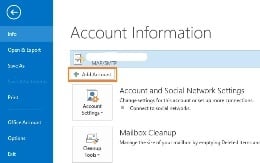
Haz clic en + Agregar cuenta.
-
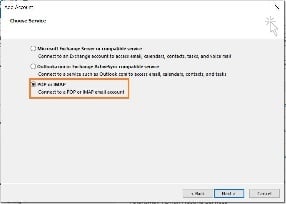
Selecciona POP o IMAP.
Opción 1: Esta versión de Outlook es compatible con Autodiscover para cuentas IMAP si has configurado Autodiscover en tu DNS.
-
Escribe tu nombre completo, dirección de correo electrónico y contraseña, y haz clic en Siguiente.
-
Haz clic en Permitir cuando se te pregunte por
autodiscover.xml. -
Haz clic en Finalizar.
Opción 2: Si no tienes Autodiscover
-
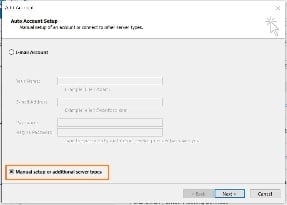
Selecciona Configuración manual y haz clic en Siguiente.
-
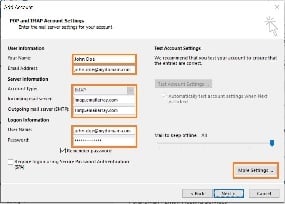
Escribe tu nombre completo, dirección de correo electrónico y contraseña.
-
Completa la información del servidor desde la página de Servidores y Puertos.
-
Haz clic en Más configuraciones.
-
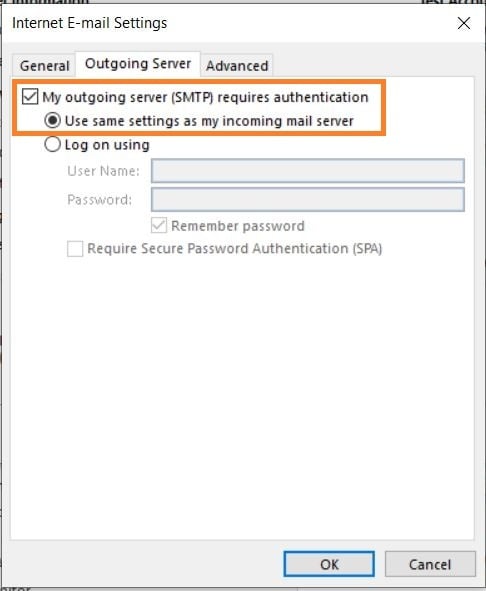
Selecciona Mi servidor de salida (SMTP) requiere autenticación y Utilizar la misma configuración que mi servidor de correo de entrada.
-
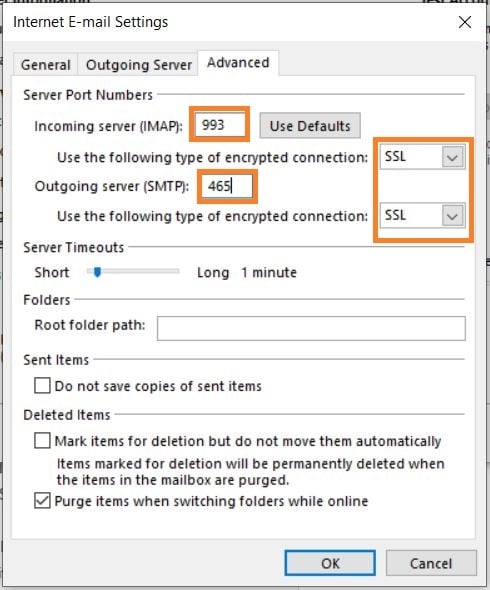
Haz clic en la pestaña Avanzadas.
-
Verifica que los puertos sean correctos y que SSL esté seleccionado.
-
Haz clic en Aceptar. Haz clic en Siguiente para finalizar la configuración.
ℹ️ Dependiendo del tamaño de tu buzón y de tu velocidad de Internet, Outlook podría tardar desde unas pocas horas hasta unos días en sincronizar el correo y crear el archivo PST local.