Aquí tienes el paso a paso para configurar una cuenta IMAP en iOS.
-
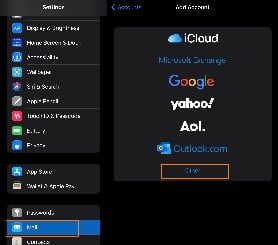
Haz clic en Ajustes.
-
Haz clic en Mail (en versiones anteriores: Mail, Contactos, Calendarios).
-
Haz clic en Añadir cuenta.
-
Haz clic en Otra.
-
Haz clic en Añadir cuenta de correo.
-
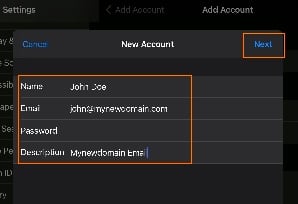
Proporciona la siguiente información:
-
Nombre: El nombre que deseas que aparezca en tus correos salientes.
-
Correo: Tu dirección de correo electrónico completa.
-
Contraseña: La contraseña de tu correo electrónico.
-
Descripción: Una descripción para identificar tu cuenta.
-
-
Haz clic en Siguiente.
-
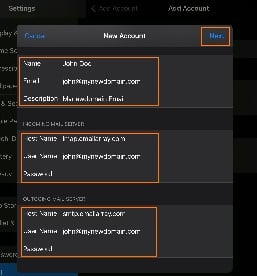
IMAP aparecerá seleccionado por defecto.
-
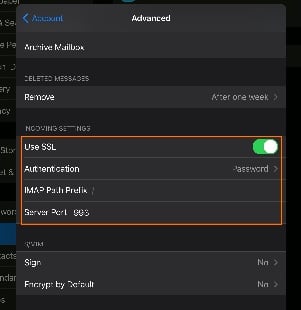
En Servidor de correo entrante, introduce lo siguiente:
-
Nombre de host:
imap.emailarray.com -
Nombre de usuario: Tu dirección de correo electrónico completa.
-
Contraseña: Tu contraseña.
-
-
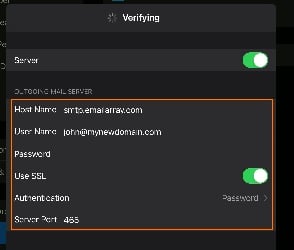
En Servidor de correo saliente, introduce lo siguiente:
-
Nombre de host:
smtp.emailarray.com -
Nombre de usuario: Tu dirección de correo electrónico completa.
-
Contraseña: Tu contraseña.
-
-
Haz clic en Siguiente.
-
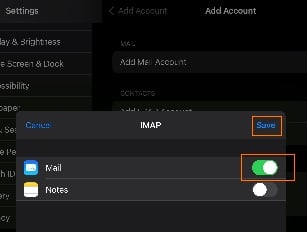
Haz clic en Guardar.
ℹ️ Ten en cuenta que se prefiere IMAP sobre POP. Si deseas configurar la cuenta como POP, deberás hacerlo manualmente. IMAP es un protocolo diseñado para admitir varios dispositivos accediendo a una misma cuenta, con todas las carpetas sincronizadas en nuestro servidor, lo que además garantiza que se realicen nuestras copias de seguridad.
Imágenes de apoyo de configuración en iOS