
Cada buzón de correo se define como un Usuario en el Panel de Administración. Aquí puede gestionar todos sus usuarios: añadir nuevos, eliminar o editar la configuración de cualquier usuario, así como iniciar sesión en el Panel de Control del Usuario para gestionar sus preferencias.
Antes de añadir un nuevo usuario, asegúrese de tener suficiente cuota de usuarios (buzones disponibles y espacio), lo cual puede verificar en la barra de menú superior de su Panel de Administración. Puede aumentar la cuota desde su interfaz de facturación.
Añadir un nuevo Usuario
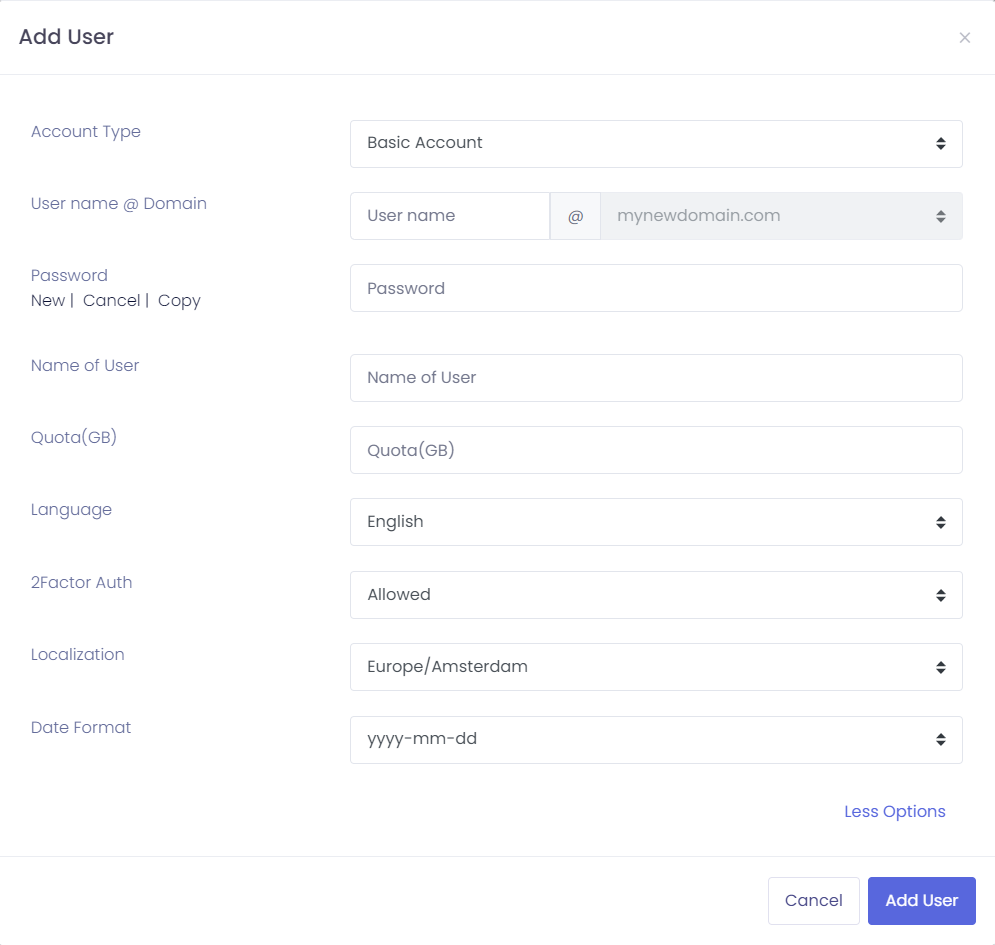
- Diríjase al Panel de Administración.
- Inicie sesión con su usuario y contraseña de Administrador.
- Haga clic en Usuarios (Users) en la barra de menú.
- Haga clic en el botón Nuevo (New).
- Seleccione el Tipo de cuenta (Account Type) en la lista desplegable.
- Seleccione el Dominio donde desea añadir la cuenta.
- Introduzca el Nombre de usuario (Username) a añadir (solo la parte anterior al símbolo @).
- Introduzca la Contraseña (Password). Nota: Las contraseñas deben tener al menos 8 caracteres, incluyendo mayúsculas/minúsculas, números y un símbolo.
- Introduzca el Nombre del usuario (Name) para su control (nombre completo del usuario, con espacios).
- Introduzca la Cuota (Quota) para el usuario en Gigabytes (GB). Para asignar 5GB, simplemente escriba 5. Para especificar 500 MB (medio gigabyte), escriba 0.5.
- Opcional: puede hacer clic en Más opciones (More Options) para definir el idioma, la zona horaria o la localización y el formato de fecha del usuario.
- Haga clic en el botón Añadir usuario (Add User) para finalizar.
[!IMPORTANTE]
Si recibe un error indicando que el usuario ya existe, compruebe si ya tiene un Alias o una Lista de Distribución con el mismo nombre. El nombre de usuario debe ser único a nivel de dominio.
Eliminar un Usuario
- Diríjase al Panel de Administración.
- Haga clic en Usuarios en la barra de menú.
- Seleccione su dominio en el cuadro desplegable Seleccionar dominio.
- Haga clic en el icono de la papelera junto a la cuenta que desea eliminar.
- Aparecerá una ventana emergente mostrando el usuario que será eliminado. Haga clic en Eliminar para confirmar.
¡Atención! Al eliminar una cuenta se borran todos sus correos electrónicos y datos.
Restablecer la contraseña de un Usuario
- En el Panel de Administración, haga clic en Usuarios.
- Seleccione el dominio correspondiente.
- Haga clic en el icono del lápiz (editar) junto a la cuenta de usuario específica.
- En el campo Contraseña, escriba la nueva clave.
- Haga clic en Actualizar usuario (Update User) para guardar los cambios.
Consejo: Como está configurando la contraseña manualmente, recuerde compartir las nuevas credenciales de forma segura con el usuario.
Editar (Actualizar) un Usuario
- Desde la sección de Usuarios, haga clic en el icono del lápiz junto al usuario. Puede actualizar:
- Nombre: El nombre de visualización.
- Contraseña: Restablecimiento seguro de credenciales.
- Tipo de cuenta: Cambie fácilmente entre los niveles Basic y Enhanced.
- Cuota: Ajuste el límite de almacenamiento en GB.
- Más opciones: Idioma, zona horaria y formato de fecha.
- Deshabilitado (Disabled): Márquelo como "Sí" si desea desactivar temporalmente el buzón sin borrar los correos.
- Solo SMTP local: Actívelo si desea restringir al usuario para que solo envíe correos locales (dentro del mismo dominio).
Iniciar sesión como Usuario
Los administradores pueden entrar como el usuario para gestionar aspectos que solo están disponibles a nivel de usuario (autorrespuestas, reenviadores, reglas, listas blancas/negras, rastreo de envíos, etc.).
- En la sección Usuarios, busque la cuenta correspondiente:
- Haga clic en el icono de la flecha para entrar al Panel de Usuario.
- Haga clic en el icono del sobre (buzón) para entrar al Webmail.
- Haga clic en el icono de la llave para generar una Contraseña de un solo uso (OTP). Esta contraseña es válida por 5 minutos y sirve para dar soporte técnico al usuario.
Cambios de nivel (Upgrading y Downgrading)
Puede ajustar los tipos de buzón y los límites de almacenamiento en cualquier momento para adaptarse a sus necesidades. Si ha alcanzado su límite de cuota, por favor, amplíe su suscripción primero.
-
Tipos de cuenta: * Basic y Enhanced: Puede cambiar entre los niveles Basic y Enhanced sin interrupciones desde el Panel de Administración.
-
Actualizaciones a OEX: Migrar un usuario al nivel OEX requiere una migración de correo para habilitar la conectividad nativa de Outlook para calendarios y contactos.
Cuota de almacenamiento
-
Asignación de espacio: Los tamaños de los buzones son totalmente personalizables, desde 1 GB hasta 200 GB por usuario.
-
Aumento de cuota: Se pueden aplicar límites más altos de forma inmediata a cualquier cuenta.
-
Reducción de cuota: Puede reducir el límite de almacenamiento en cualquier momento, siempre que la nueva cuota no sea inferior al espacio que el buzón ya tiene ocupado.
Funciones Avanzadas de Usuario
Esta sección describe las configuraciones especializadas y herramientas disponibles para gestionar funciones individuales, seguridad y acceso.
Modo Viaje (Travel Mode)
Para proteger los buzones, nuestro sistema supervisa continuamente la actividad de inicio de sesión en busca de patrones inusuales (por ejemplo, acceder desde varios países en poco tiempo). Cuando esto ocurre, la cuenta puede restringirse temporalmente. El Modo Viaje permite establecer una excepción temporal antes o durante un viaje.
Cómo activar o desactivar el Modo Viaje:
-
Vaya al menú Usuarios en su Panel de Administración.
-
Haga clic en el icono del lápiz (editar) junto a la cuenta de usuario.
-
Haga clic en el botón Más opciones (More Options).
-
Cambie el ajuste desplegable Modo Viaje a Activo (para habilitar) o Inactivo (para deshabilitar).
-
Haga clic en Actualizar usuario para guardar.
[!NOTA] ¿Qué hace el Modo Viaje? Mientras esté activo, es menos probable que los inicios de sesión desde nuevas ubicaciones activen restricciones de seguridad automáticas. Esta función debe desactivarse inmediatamente después de que el usuario regrese.
Solo SMTP local (Only Local SMTP)
Esta función restringe una cuenta para que solo pueda enviar correos a destinos locales (cuentas dentro de su propio dominio).
-
Habilitado: El usuario no puede enviar correos a direcciones externas (como Gmail, Yahoo o socios comerciales externos).
-
Recepción: La cuenta seguirá recibiendo correos del exterior normalmente.
Cómo configurarlo: En Más opciones, cambie el ajuste Solo SMTP local a Sí (para restringir envíos) o No (opción por defecto para permitir envíos externos).
Gestionar permisos de usuario
La sección de Permisos le permite controlar de forma granular a qué funciones y servicios puede acceder un usuario específico.
Cómo acceder:
-
En la lista de Usuarios, localice la cuenta deseada.
-
Haga clic en el icono de Permisos (normalmente representado por un símbolo de usuario o un candado) a la derecha de la fila.
Permisos generales y de servicio
-
Puede acceder (Restricciones de funciones): Controla lo que el usuario ve dentro de su propio Webmail. Si desmarca una casilla, la función se ocultará.
-
Cambiar contraseña: Evita que los usuarios cambien su propia clave.
-
Reenvíos: Prohíbe configurar reenvíos automáticos.
-
Mensaje de vacaciones: Evita que el usuario configure respuestas automáticas.
-
IA: Activa o desactiva las funciones de redacción y resumen asistidas por IA.
-
-
Permisos de servicio (Restricciones de protocolo):
-
SMTP: Desmarque esto para que el usuario no pueda enviar correos.
-
IMAP / POP3: Desmarque estos para restringir cómo se conecta el usuario a clientes externos.
-
Acceso al correo solo en horarios específicos
Permite definir un rango de tiempo para que un empleado acceda a su cuenta, útil para cumplir con leyes de "Derecho a la desconexión".
-
Fuera del horario: El sistema desactiva temporalmente la cuenta. El usuario no puede entrar por Webmail ni Outlook, pero sigue recibiendo correos con normalidad.
-
Instrucciones: Dentro de Permisos, haga clic en Acceso al correo solo entre horas. Active los días deseados (ej. Lunes a Viernes) y defina la Hora de inicio y Hora de fin.
Enviar correo como (Delegación)
Permite otorgar a otros usuarios el permiso para enviar correos en nombre de la cuenta actual.
-
En Permisos, haga clic en Enviar correo como (Send email as).
-
Seleccione al usuario autorizado de la lista desplegable y haga clic en Añadir miembro.
Preguntas Frecuentes (FAQ)
¿Por qué veo el error "Se ha alcanzado el número máximo de usuarios"?
Ha agotado las licencias incluidas en su suscripción. Debe comprar más buzones en la sección de Facturación.
¿Por qué veo el error "El usuario ya existe"?
El nombre debe ser único en todo el dominio. Verifique que no tenga un Alias o una Lista de Distribución con ese mismo nombre.
¿Puedo cambiar (renombrar) la dirección de correo de un usuario?
No se puede renombrar un usuario directamente. Debe crear la cuenta nueva, migrar los datos y luego eliminar la cuenta antigua.
¿Qué ocurre con los datos al eliminar un usuario?
La eliminación es permanente. Se borran todos los correos, contactos y configuraciones de inmediato. Se recomienda hacer una copia de seguridad antes de confirmar.