
La función de Limpieza de Carpetas le permite automatizar el mantenimiento de su buzón, eliminando automáticamente los elementos con una antigüedad superior a un número específico de días. Esta es una herramienta poderosa para gestionar su espacio de almacenamiento y evitar que carpetas como Papelera (Trash) o Spam acumulen datos excesivos.
Configuración predeterminada del sistema: Tenga en cuenta que, por defecto, la carpeta Papelera (Trash)se vacía automáticamente eliminando todos los correos con más de 30 días de antigüedad. Usted puede crear reglas adicionales para gestionar otras carpetas o ajustar este plazo según sus necesidades.
1. Configurar la limpieza desde Webmail
Gestionar sus reglas de limpieza directamente desde la interfaz de Webmail es la forma más eficiente de mantener sus carpetas al día.
-
Ingrese a su Webmail utilizando su dirección de correo completa y su contraseña actual.
-
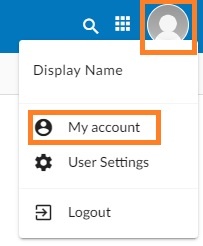
Haga clic en el icono de Usuario en la esquina superior derecha para abrir el menú y seleccione Mi cuenta (My account).
-
En la barra lateral izquierda, haga clic en Limpieza de carpetas (Folder Cleanup).

-
Agregar una nueva regla:
-
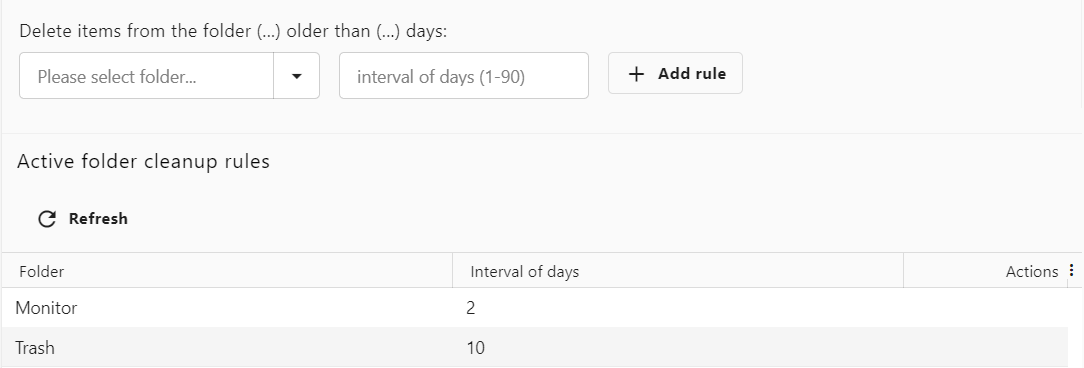
Seleccione la Carpeta que desea limpiar (ej. Trash, Inbox o Monitor).
-
Ingrese el Intervalo de días (entre 1 y 90). Los elementos más antiguos que este número se eliminarán de forma permanente.
-
Haga clic en + Añadir regla (+ Add rule).
-
Gestionar reglas existentes: Sus reglas activas aparecerán en la lista de la parte inferior.
-
Editar: Pase el cursor sobre la columna Acciones y haga clic en el icono del lápiz para cambiar el número de días.
-
Eliminar: Pase el cursor sobre la columna Acciones y haga clic en el icono de la papelera para eliminar la regla y detener la limpieza automática de esa carpeta.
2. Configurar la limpieza desde el Panel de Usuario
También puede gestionar estas reglas a través del Panel de Control de Usuario centralizado.
-
Diríjase al Panel de Usuario.
-
Inicie sesión con su dirección de correo completa y su contraseña actual.
-
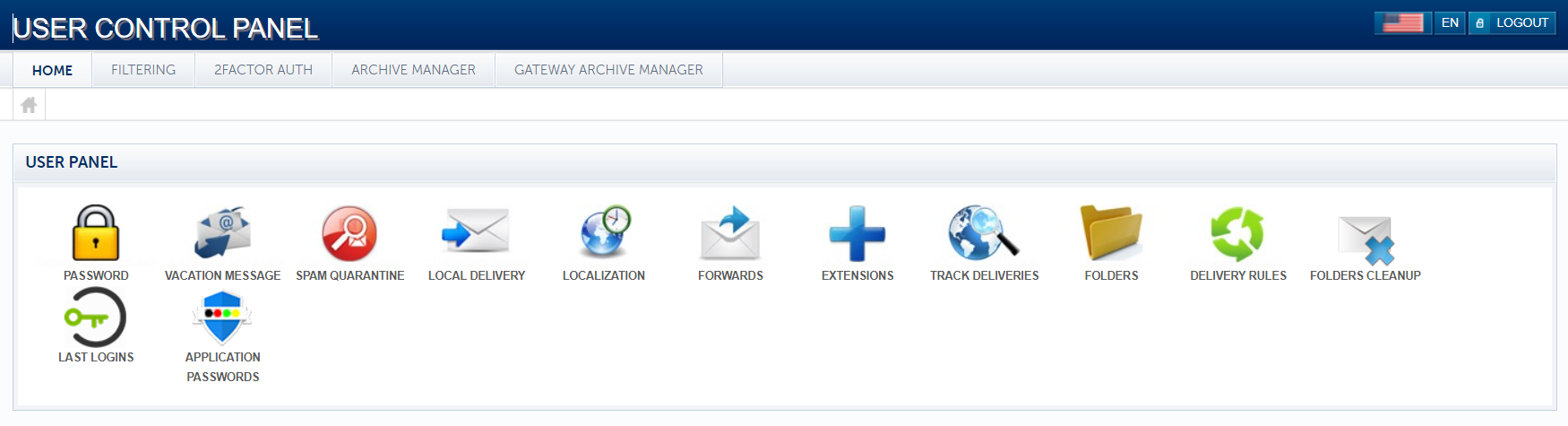
Haga clic en el icono de Folders Cleanup.
-
Agregar una condición:
-
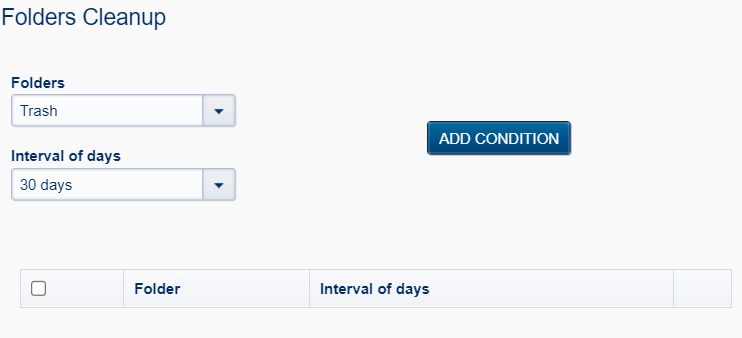
En el menú desplegable Folders, seleccione la carpeta deseada.
-
En el menú desplegable Interval of days, seleccione el plazo (hasta 120 días, dependiendo de la configuración de su cuenta).
-
Haga clic en el botón ADD CONDITION.
-
Su nueva regla aparecerá en la lista inferior. Puede utilizar los iconos de la columna derecha para editar el intervalo o eliminar la condición por completo.
-
Notas de Soporte IPAXES:
-
Advertencia: Una vez que la limpieza automática elimina un correo, este no se puede recuperar de la papelera. Si necesita recuperar un mensaje eliminado por estas reglas, deberá utilizar la herramienta Archive Manager(consulte nuestra guía de recuperación de correos).