
Las reglas de correo te ayudan a mantenerte organizado al procesar automáticamente los mensajes antes de que lleguen a tu bandeja de entrada. Puedes usar estas reglas para clasificar boletines en carpetas específicas, redirigir actualizaciones importantes a un colega o eliminar correos no deseados.
Nota importante: Las reglas solo se aplican a mensajes limpios (que no hayan sido marcados como spam) y se procesan en el orden en que fueron creadas.
Cómo crear una nueva regla
IMPORTANTE: Por seguridad, las reglas nuevas se crean en estado DESACTIVADO (DISABLED) por defecto. Una regla no procesará ningún correo hasta que cambies manualmente su estado a ACTIVADO (ENABLED). Cada vez que crees o modifiques una regla, debes hacer clic en el botón de estado para aplicar los cambios.
-
Inicia sesión en tu Panel de Usuario: Utiliza tu dirección de correo completa y la contraseña en el portal correspondiente.
-
Accede a Reglas de Entrega: Haz clic en el icono Reglas de entrega en tu tablero principal.
-
Crea la regla: Haz clic en el botón Nueva Regla.
-
Asigna un nombre: Escribe un nombre único (usa guiones bajos o medios en lugar de espacios) y haz clic en Añadir regla.
-
Edita tu regla: Haz clic en el icono del lápiz junto a tu nueva regla para definir su funcionamiento.
Una regla consta de dos partes: Condiciones (qué buscar) y Acciones (qué hacer con el mensaje).
1. Definir la Condición
Las condiciones le dicen al sistema qué correos debe filtrar. Puedes filtrar por remitente, destinatario, asunto, tamaño del mensaje o ID de lista.
-
Haz clic en Nueva Condición 'AND' (si se deben cumplir todos los criterios) o Nueva Condición 'OR' (si basta con que se cumpla uno de varios criterios).
-
Asignar Campo: Selecciona la parte del correo a escanear (Asunto, De, Para).
-
Condición: Elige cómo coincidirá el texto (contiene, es igual a, comienza con, termina con).
-
Negar coincidencia: Selecciona YES para filtrar correos que NO coincidan con tu término (ideal para alertas de correos externos).
-
Término: Escribe la palabra, dominio o dirección específica que buscas.
-
Haz clic en Añadir Condición.
2. Elegir las Acciones
Una vez que un correo coincide con tu condición, decide qué sucede después:
-
Entregar a carpeta: Mueve el correo a una carpeta específica. Puedes marcarlo como "Visto", "Respondido" o "Papelera".
-
Entregar a Correo Electrónico: Redirige o reenvía el mensaje a otra dirección.
-
Eliminar: Descarta el mensaje automáticamente.
-
Añadir enviar respuesta: Configura una respuesta automática (Autoresponder) usando el editor HTML integrado.
-
Añadir mensaje de advertencia: Inserta un banner de seguridad o notificación personalizada en la parte superior del correo.
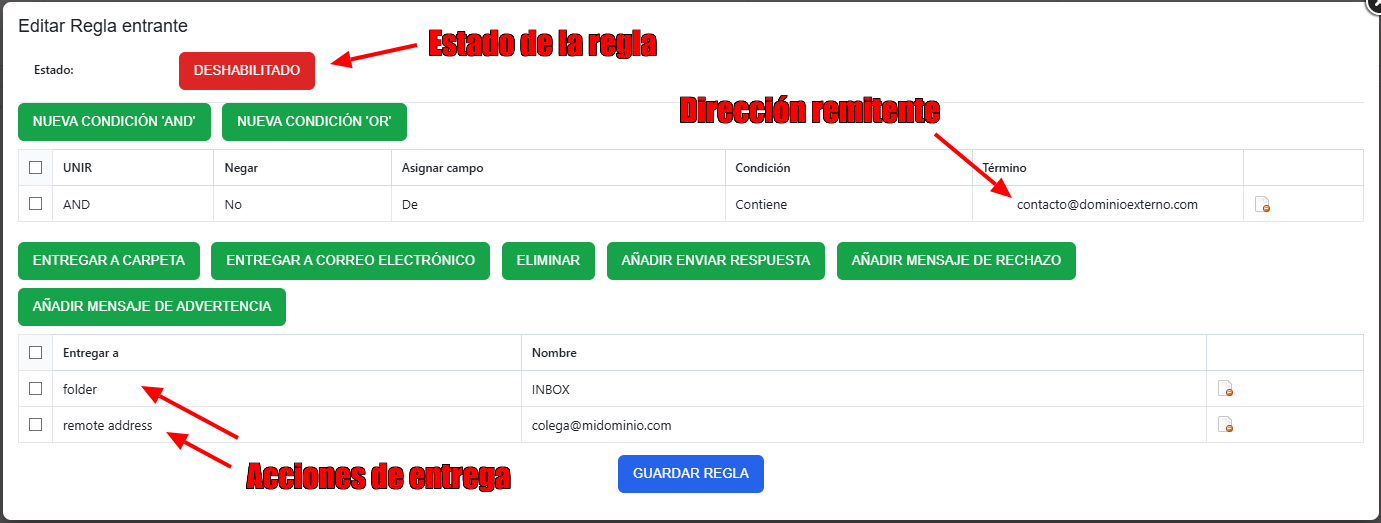
Consejo Pro: Si quieres reenviar un mensaje pero también conservar una copia en tu bandeja de entrada, añade dos acciones: una de "Entregar a Correo Electrónico" y una segunda de "Entregar a Carpeta" seleccionando tu Inbox.
3. Habilitar y Activar la Regla
Para que tu regla comience a funcionar, debes activarla dentro del editor:
-
Revisa el indicador de Estado en la parte superior de la pantalla "Edit Incoming Rule".
-
Si el botón muestra la etiqueta roja DESHABILITADO, haz clic en él.
-
El botón cambiará a verde HABILITADO. Haz clic en Guardar Regla al final de la página para finalizar.
Cómo eliminar una regla
-
Ingresa a tu Panel de Usuario.
-
Haz clic en el icono de Reglas de entrega.
-
Haz clic en el icono de eliminar (bote de basura) junto a la regla que deseas quitar.
Ejemplos comunes de automatización
Organización Inteligente
-
Ruteo por Departamento: Envía correos dirigidos a alias como ventas@ o soporte@ a carpetas dedicadas.
-
Gestión de Newsletters: Identifica boletines por el campo "De" y muévelos a una carpeta de "Leer más tarde" para evitar distracciones.
-
Filtro VIP: Asegura que los correos de tus clientes más importantes lleguen siempre a una carpeta de "Alta Prioridad".
Seguridad y Cumplimiento
-
Alertas de Remitente Externo: Usa un "Negate Match" con tu propio dominio para añadir una advertencia de "Precaución: Remitente Externo" a cualquier correo que venga de fuera de la empresa.
-
Cuarentena de Adjuntos: Mueve mensajes que superen cierto tamaño a una carpeta de "Adjuntos Grandes" para revisarlos antes de abrirlos.
Respuesta Mejorada
-
Acuse de Recibo Instantáneo: Combina la acción de mover a carpeta con un "Autoresponder" para agradecer a nuevos prospectos su contacto de forma inmediata.
¿Necesitas apoyo adicional? Recuerda que en IPAXES estamos para ayudarte. Si presentas fallas con tu servicio, puedes levantar un ticket en nuestro Portal de Clientes