
Los mensajes de correo electrónico entrantes a tu cuenta pueden ser reenviados automáticamente a otras direcciones de correo. Por defecto, el sistema siempre entregará una copia del mensaje de forma local en tu buzón original.
Nota de seguridad: Los correos detectados por nuestros servidores como SPAM no serán reenviados para proteger la reputación de tu dominio.
Cómo agregar un reenvío
Tienes dos opciones para gestionar tus reenvíos: desde el Webmail o desde el Panel de Usuario.
Opción 1: Desde el Webmail
-
Ingresa a tu Webmail.
-
Inicia sesión con tu dirección de correo completa y contraseña.
-
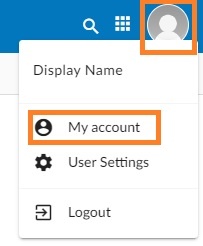
Haz clic en el icono de Usuario (en la esquina superior derecha) para desplegar el menú y selecciona My account (Mi cuenta).
-
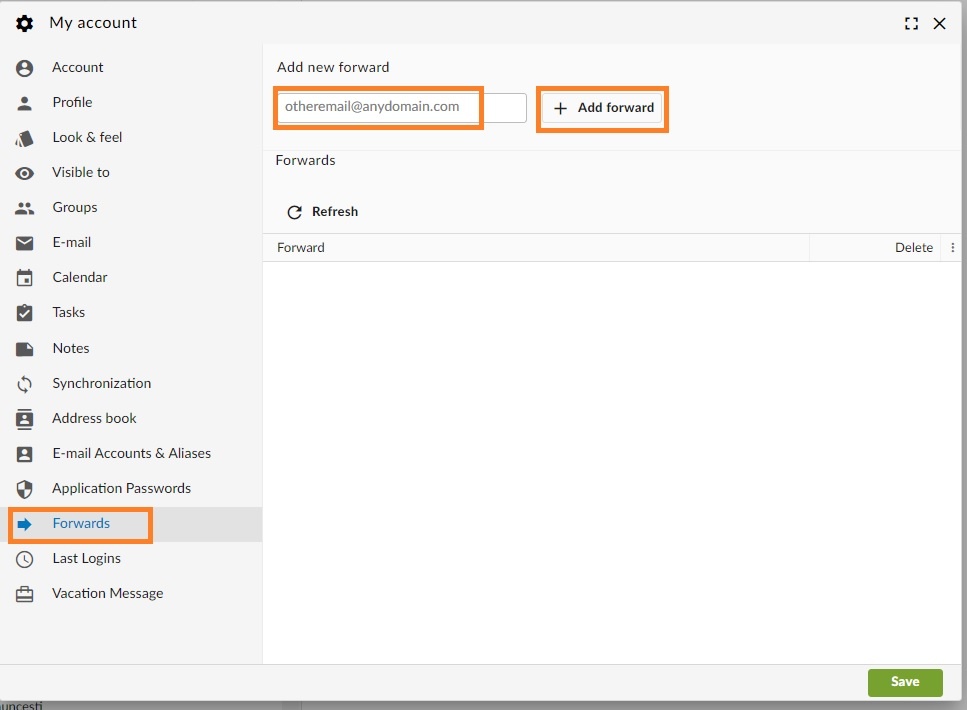
Ve a la pestaña Forwards (Reenvíos).
-
Escribe la dirección de destino en el campo correspondiente y haz clic en el botón Add forward.
Opción 2: Desde el Panel de Usuario
-
Visita el Panel de Control de Usuario (https://cp.emailarray.com).
-
Inicia sesión con tu dirección de correo completa y contraseña actual.
-
Haz clic en el icono de Forwards (sobre con una flecha).
-
Ingresa la dirección de correo a la que deseas reenviar los mensajes entrantes.
-
Haz clic en el botón Add Forward.
Cómo eliminar un reenvío
Opción 1: Desde el Webmail
-
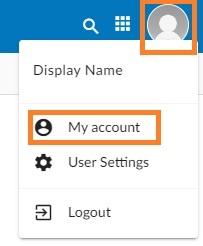
Ingresa a tu Webmail > My account (Mi cuenta).
-
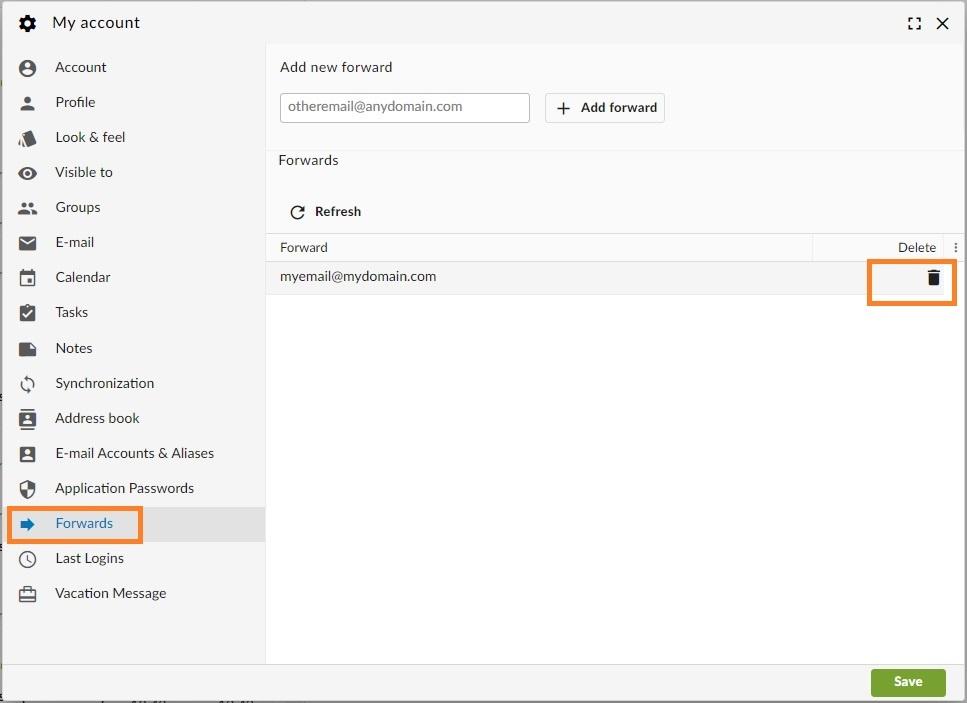
En la pestaña Forwards, coloca el cursor sobre el reenvío que deseas eliminar.
-
Haz clic en el icono de Eliminar (bote de basura) que aparecerá.
Opción 2: Desde el Panel de Usuario
-
Inicia sesión en el Panel de Control de Usuario.
-
Haz clic en el icono de Forwards.
-
Haz clic en el icono "-" (signo menos) ubicado junto a la dirección de reenvío que deseas eliminar.
¿Necesitas ayuda técnica?
Si tienes dificultades para configurar tus reenvíos, recuerda que en IPAXES estamos para servirte a través de nuestros canales oficiales:
-
Portal de Clientes (Tickets): https://clientes.ipaxes.com