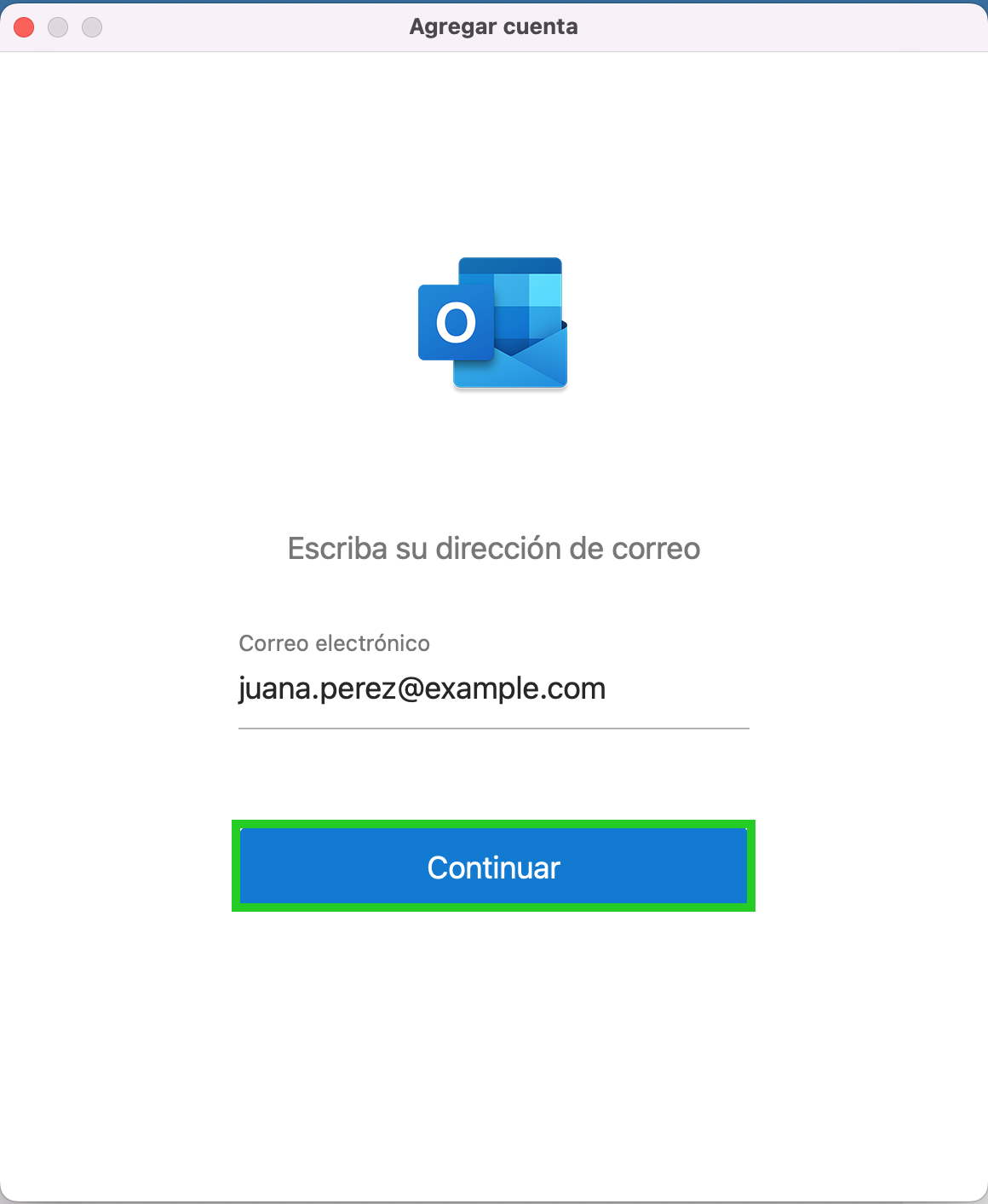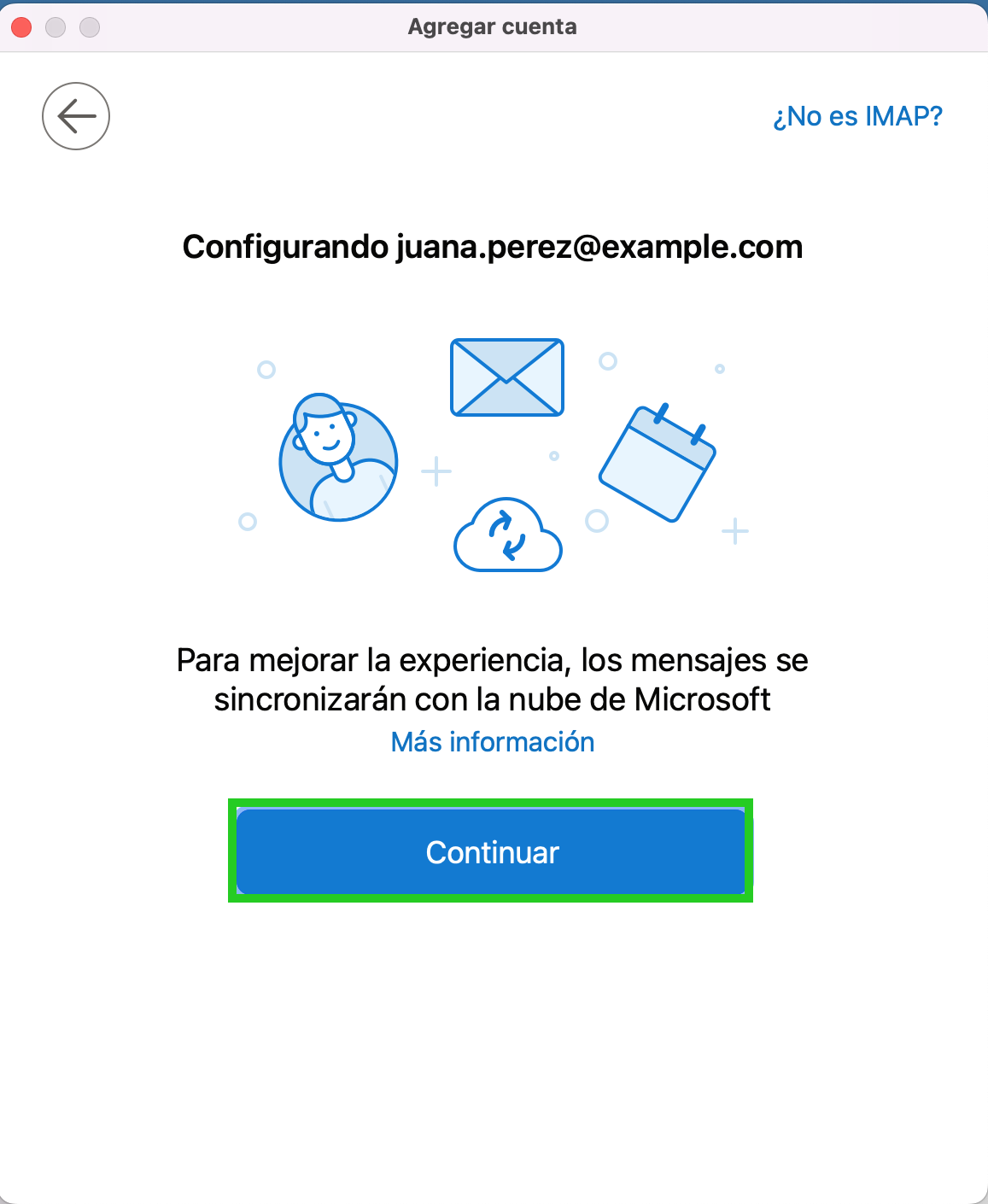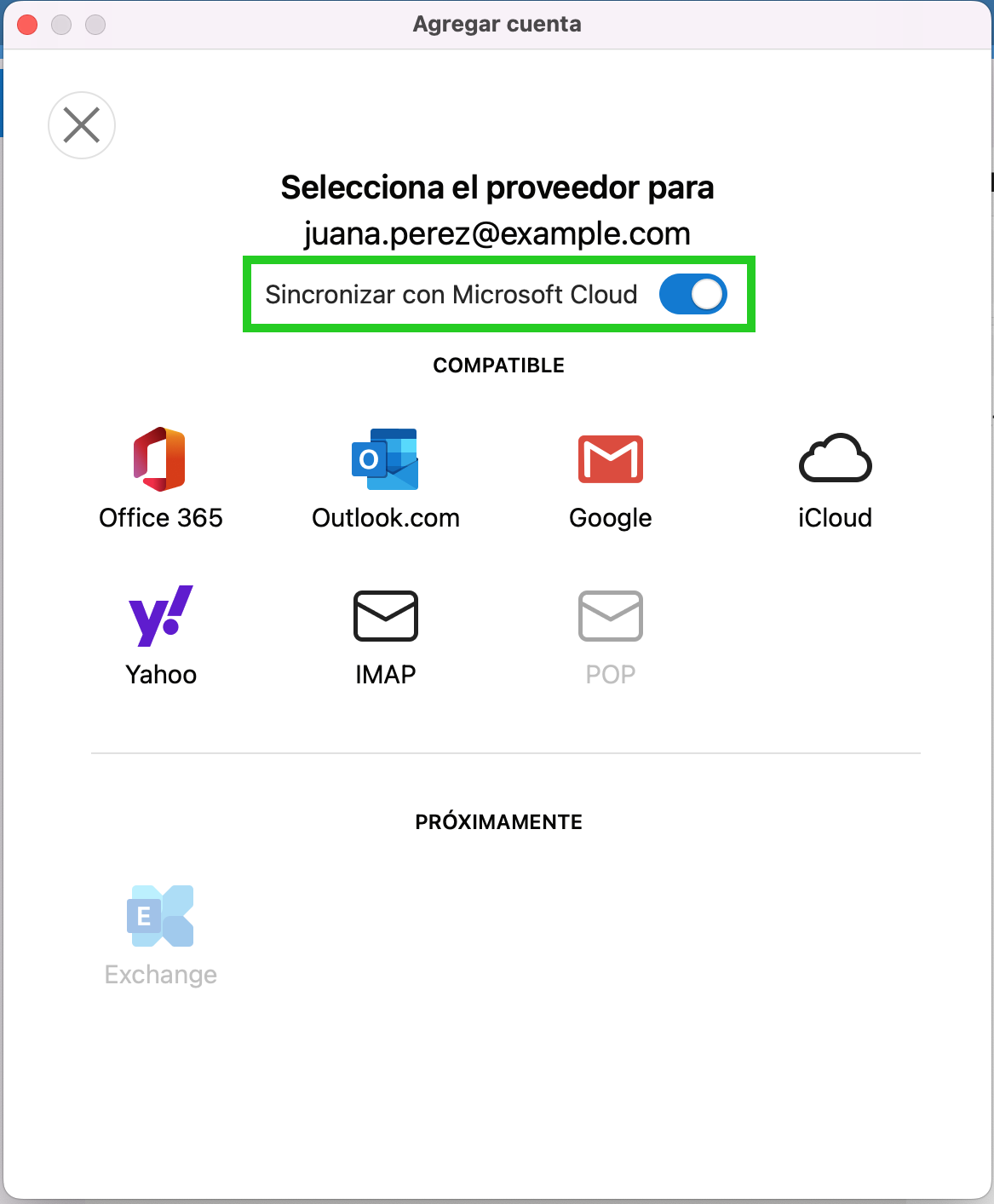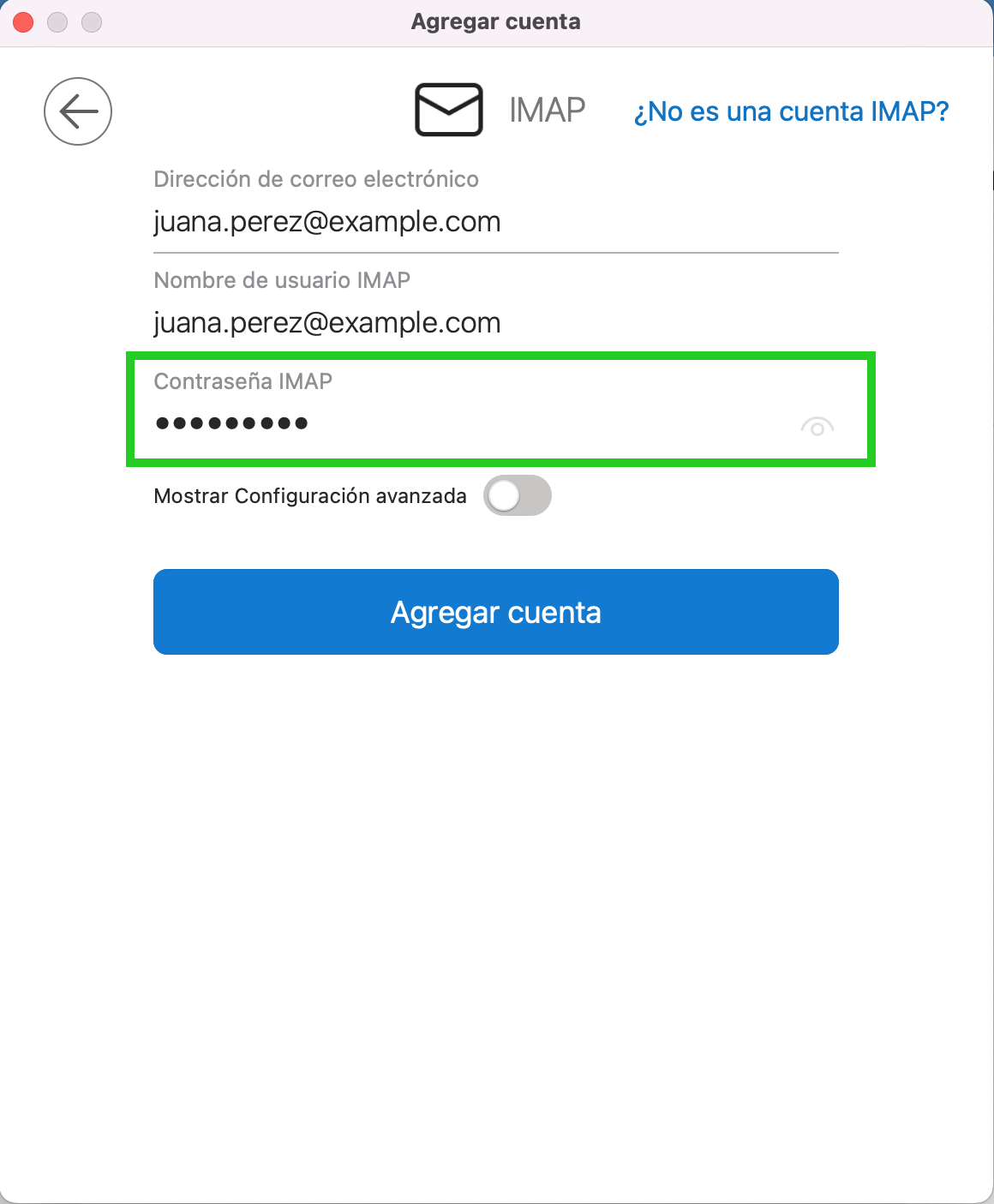
Configurar tu cuenta de correo en macOS es un proceso sencillo si sigues los pasos correctos. Aquí tienes una guía paso a paso diseñada para que lo hagas sin complicaciones.
Antes de comenzar: Asegúrate de tener a mano tu dirección de correo electrónico completa y tu contraseña.
---
- Paso 1: Abrir la configuración de Cuentas
- 1. Haz clic en el menú Apple () en la esquina superior izquierda de tu pantalla.
- 2. Selecciona Ajustes del Sistema (o Preferencias del Sistema en versiones anteriores).
- 3. En la barra lateral, busca y selecciona Internet Accounts (Cuentas de Internet).
- Paso 2: Agregar una cuenta nueva
- 1. Haz clic en el botón Agregar cuenta... (Add Account).
- 2. Verás una lista de proveedores (iCloud, Google, etc.). Ve hasta el final y selecciona Agregar otra cuenta....
- 3. Elige la opción Cuenta de correo (Mail account).
- Paso 3: Introducir datos básicos
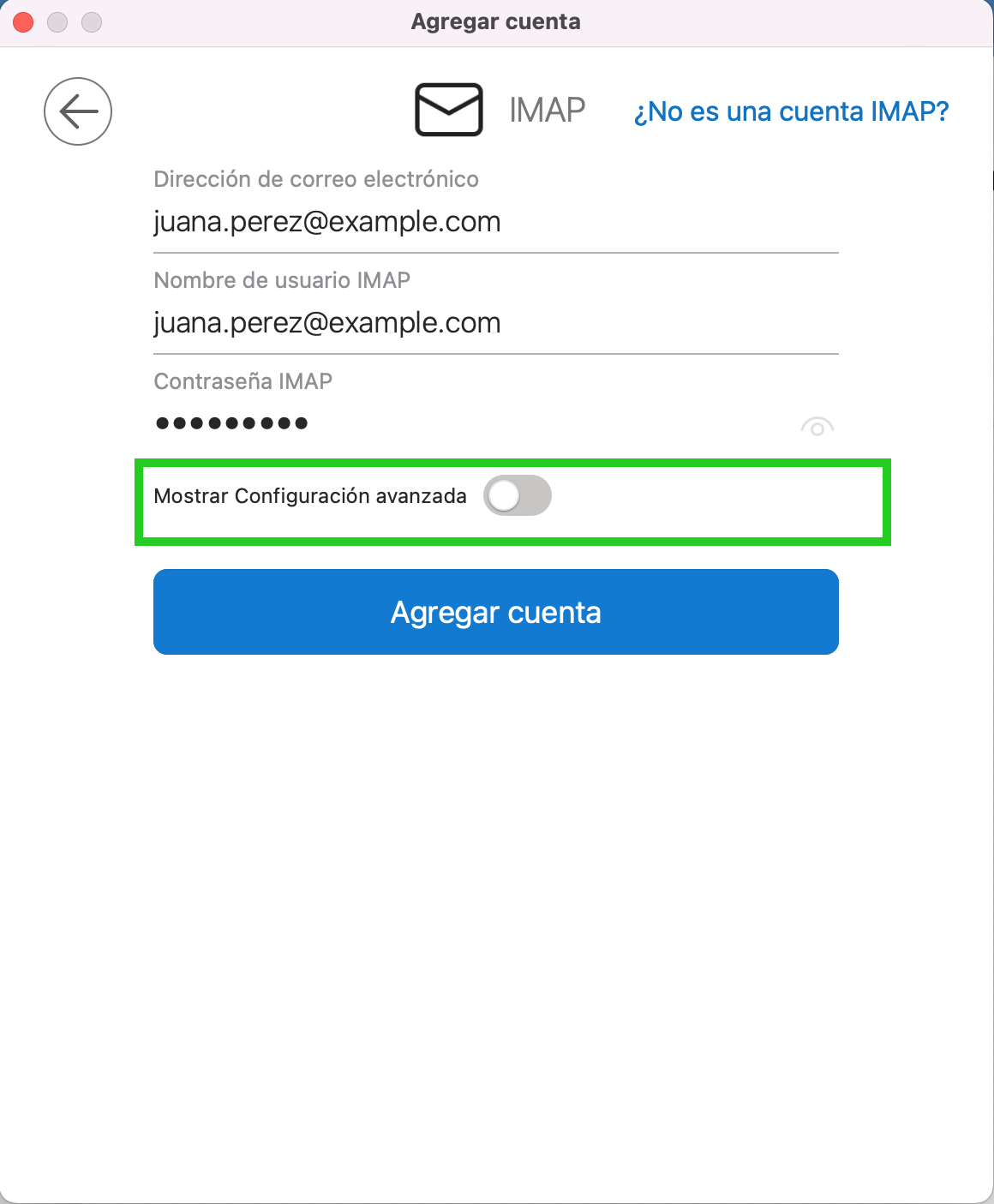
Se abrirá una ventana pequeña. Escribe los siguientes datos:- * Nombre: Tu nombre (así aparecerá cuando envíes correos).
- * Correo electrónico: Tu dirección completa.
- * Contraseña: La contraseña de tu cuenta.
- * Haz clic en Iniciar sesión.
- Nota: Es probable que aparezca un mensaje diciendo que "No se puede verificar el nombre o la contraseña". No te preocupes, esto es normal porque macOS necesita que introduzcas los servidores manualmente.
- Paso 4: Configuración de Servidores (Punto Crítico)
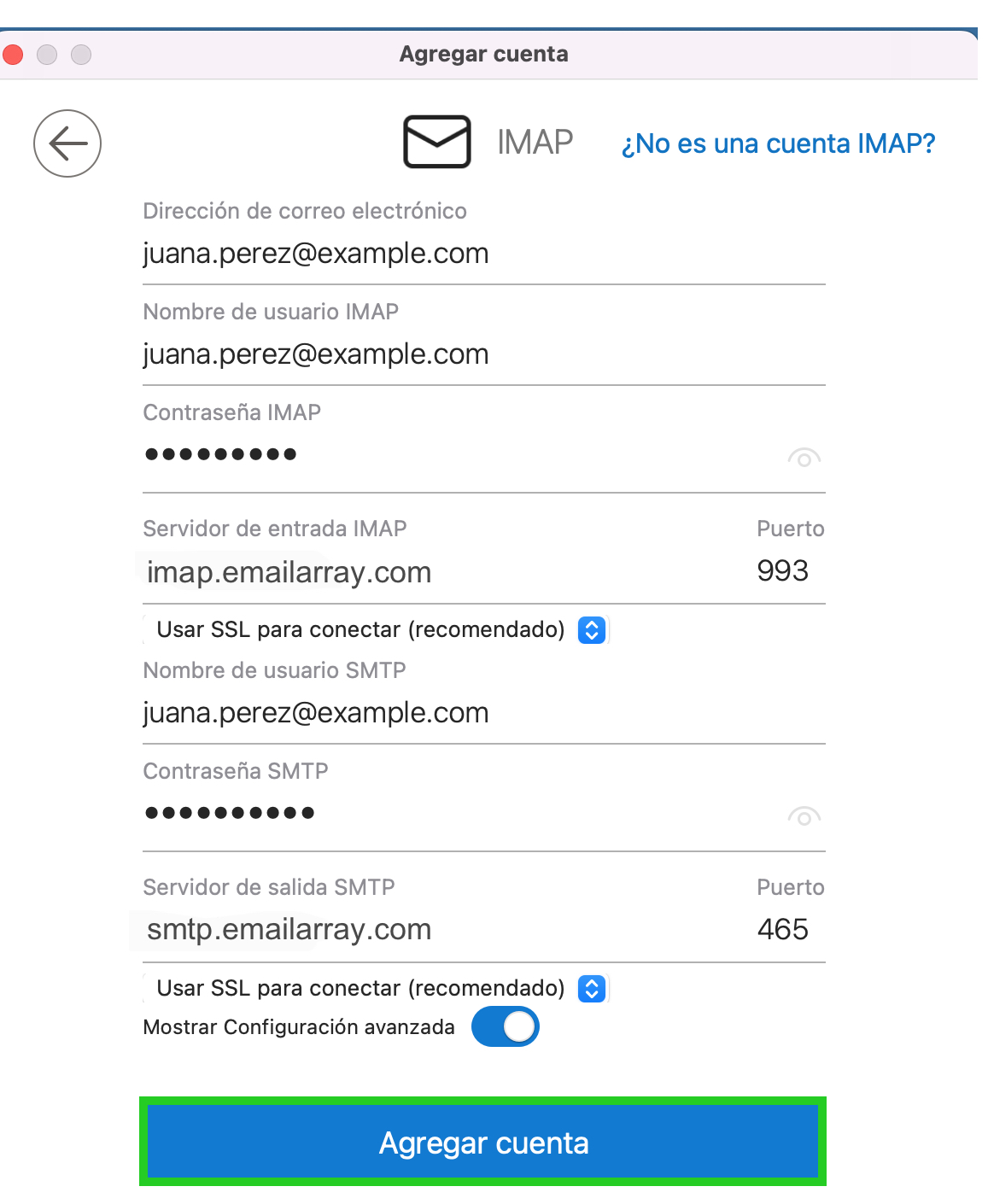
Ahora rellena los campos con la información técnica que me proporcionaste:- ### Servidor de correo entrante
* Tipo de cuenta: IMAP
* Servidor de correo entrante: imap.emailarray.com
* Nombre de usuario: Tu correo electrónico completo.
* Contraseña: Tu contraseña. - ### Servidor de correo saliente
* Servidor de correo saliente (SMTP): smtp.emailarray.com - Haz clic en Iniciar sesión.
- ### Servidor de correo entrante
- Paso 5: Ajustes de seguridad (Puertos y SSL)
A veces macOS configura los puertos automáticamente, pero para asegurar que funcione con el cifrado SSL que solicitas, verifica lo siguiente:- 1. Selecciona las apps que quieres usar con esta cuenta (Mail y Notas son lo habitual) y haz clic en Listo.
- 2. Una vez creada la cuenta, selecciónala en el menú de Cuentas de Internet y haz clic en el botón Detalles o Ajustes de la cuenta.
- 3. Asegúrate de que los puertos y cifrados coincidan con estos:
| Configuración | Servidor Entrante (IMAP) | Servidor Saliente (SMTP) |
| Nombre del servidor | imap.emailarray.com | smtp.emailarray.com |
| Puerto | 993 | 465 |
| Cifrado | SSL | SSL |
¡Listo!
Abre la aplicación de Mail. Tu correo comenzará a sincronizarse en unos momentos. Si te pide confirmar el certificado, haz clic en "Confiar" o "Continuar" para finalizar el enlace seguro.
ℹ️ Ten en cuenta que se prefiere IMAP sobre POP. Si deseas configurar la cuenta como POP, deberás hacerlo manualmente. IMAP es un protocolo diseñado para admitir varios dispositivos accediendo a una misma cuenta, con todas las carpetas sincronizadas en nuestro servidor, lo que además garantiza que se realicen nuestras copias de seguridad.
Imágenes de apoyo de configuración en macOS