
En entornos donde se utilizan aplicaciones de legado (como versiones antiguas de Outlook, escáneres o sistemas de envío SMTP) que no son compatibles con el Inicio de Sesión Moderno (MFA), es necesario generar una Contraseña de Aplicación.
Este artículo detalla los pasos para habilitar esta función mediante el refuerzo de la autenticación multifactor (MFA).
Paso A: Activación del MFA Enforzado (Gestión de IPAXES)
Para que un usuario pueda generar una contraseña de aplicación, es un requisito técnico que la autenticación multifactor (MFA) esté en estado "Enforzado" (Enforced) en el inquilino de Microsoft 365.
Cómo solicitar la activación:
-
Genere un ticket de soporte: Inicie sesión en nuestro Portal de Clientes IPAXES > Abrir Ticket
-
Información requerida: Indique el nombre de la cuenta o cuentas de correo que requieren el uso de aplicaciones de legado (escáneres, SMTP, Outlook antiguo).
-
Procesamiento: Un ingeniero de soporte de IPAXES accederá a la consola de administración, localizará al usuario y cambiará su estado de MFA a "Enforzado".
Nota de Seguridad: Una vez que el equipo de IPAXES le confirme que el cambio ha sido aplicado, usted podrá proceder al Paso B para generar su contraseña privada. Por su seguridad, el personal de IPAXES nunca le solicitará la contraseña de aplicación generada; esta es de uso exclusivo para su dispositivo.
Paso B: Generación del código (Usuario)
Una vez enforzado, el usuario debe seguir estos pasos:
-
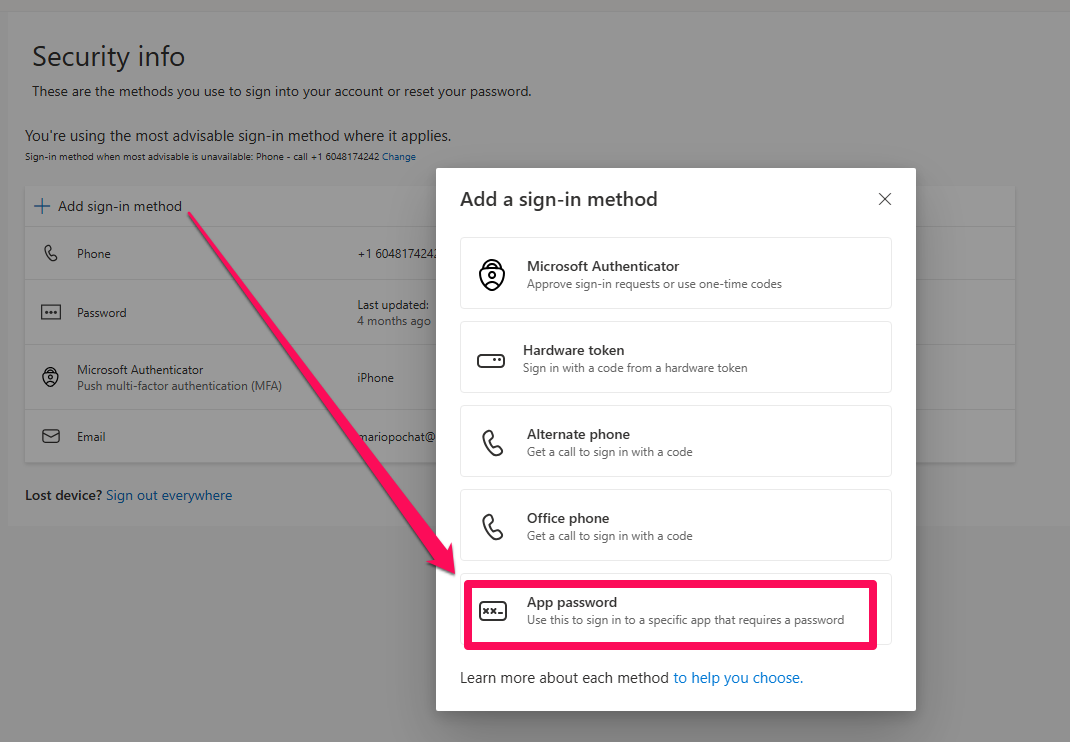
Inicie sesión en My Account - Seguridad.
-
Haga clic en Agregar método y elija Contraseña de aplicación.
NOTA: Esta será la contraseña que va configurar en su dispositivo o en su aplicación.
Asigne un nombre a la aplicación (ej. "Escáner Oficina") y copie la contraseña generada de 16 caracteres.
IMPORTANTE: Por seguridad y confidencialidad, IPAXES no almacena ni tiene acceso a estas credenciales. Asegúrese de guardarla en un lugar seguro.
Requisitos Previos y Responsabilidad
De acuerdo con nuestros lineamientos de servicio:
-
Capacitación: El aprendizaje y uso de las funciones de Microsoft 365 son responsabilidad del cliente.
-
Configuración de Aplicativos: La configuración de aplicaciones de terceros (Outlook antiguo, Thunderbird, etc.) es responsabilidad del cliente. El personal de IPAXES puede guiarlo, pero no asume la responsabilidad de la funcionalidad final del dispositivo.
Niveles de Servicio y Soporte
Si presenta dificultades técnicas durante este proceso, puede solicitar asistencia bajo los siguientes criterios:
Canal Formal: Debe crear un ticket en nuestro Portal de Clientes.
Prioridad: Estas solicitudes se clasifican inicialmente como Nivel Estándar (Tiempo de atención: 4 horas en horario de oficina).
Horarios: Lunes a Viernes de 08:30 am a 05:30 pm (Horario de México)